What's New Here?

Promosi Blog dengan Facebook

Banyak cara untuk mempromosikan blog kamu, seperti; mendaftarkan blog ke search engine (google, yahoo & bing), blog directory, technorati, tukaran link, dan sebagainya. Apabila OB memposting tentang promosi blog di facebook, mungkin sudah terdengar basi. Eit..., jangan langsung divonis dong! Dan kemungkinan lainnya ini merupakan sesuatu yang baru di mata kita parablogger. Apa iya sih? Umumnya promosi blog di facebook adalah hal yang lazim. Hanya dengan memasukkan alamat blog (situs web) di informasi kontak dalam pengaturan profil selesai deh. Namun yang akan kita diskusikan dalam posting ini tidak sesederhana itu. Penasaran khan? Daripada main teka-teki, yuk kita langsung urai benang merahnya.


Metode promosi blog di facebook yang akan kita bicarakan di sini adalah dengan membuat "Halaman Resmi" tanpa membuat akun baru [ Akun Facebook OB | Demo ]. 

Buat Halaman Facebook
Di kolom kiri terdapat form untuk membuat "Halaman Resmi".
  • Pada "Buat Halaman untuk:", pilih "Merek, produk, atau organisasi.

  • Setelah itu akan muncul dropdown menu dan pilih option Situs Web (paling bawah). Seperti yang diperlihatkan oleh gambar berikut :

Produk Halaman Facebook
  • Beri "Nama Halaman" sesuai dengan tema blog kamu serta jangan lupa untuk untuk memberi tanda centang pada teks pernyataan di bawahnya. Di bawah ini screenshotnya :

Nama Halaman Facebook
  • Terakhir klik button "Buat Halaman Resmi".

Catatan :

Langkah selanjutnya mirip dengan ketika pertama kali kamu menggunakan akun facebook.


Bagaimana mengisi halaman baru facebook tersebut?

Untuk mengisi halaman tersebut sama dengan pada saat kamu mengisi akun facebook kamu (Apa yang Anda pokirkan?) di "Dinding". Bedanya mungkin hanya terletak pada isi pesan yang kamu tulis. Oleh karena halaman baru tersebut akan digunakan untuk promosi blog, maka kamu hanya perlu menaruh kata/kalimat yang berkaitan dengan blog. Agar lebih terdefinisi kata/kalimat tersebut dilampiri dengan tautan ke posting blog kamu.


Contoh menurut cara OB :

  1. Copy 2 - 3 kalimat pada awal suatu posting.

  2. Paste ke "Dinding" halaman resmi, kemudian OB tautkan ke alamat posting yang bersangkutan.

  3. Setiap ada postingan baru, OB akan melakukan hal yang sama seperti pada point 1 dan 2.

Catatan :

  • Setiap pesan dalam dinding halaman yang telah dibuat dapat ditampilkan ke akun facebook kamu dengan cara mengklik "bagikan" (footer masing-masing pesan).

  • Untuk berpindah ke halaman lain (pada saat kamu telah login di facebook), klik "Akun" --> "Kelola Halaman".


Selamat berpromosi blog di facebook via halaman resmi...
Promosi Blog dengan Facebook

Posted by rike No comments

Banyak cara untuk mempromosikan blog kamu, seperti; mendaftarkan blog ke search engine (google, yahoo & bing), blog directory, technorati, tukaran link, dan sebagainya. Apabila OB memposting tentang promosi blog di facebook, mungkin sudah terdengar basi. Eit..., jangan langsung divonis dong! Dan kemungkinan lainnya ini merupakan sesuatu yang baru di mata kita parablogger. Apa iya sih? Umumnya promosi blog di facebook adalah hal yang lazim. Hanya dengan memasukkan alamat blog (situs web) di informasi kontak dalam pengaturan profil selesai deh. Namun yang akan kita diskusikan dalam posting ini tidak sesederhana itu. Penasaran khan? Daripada main teka-teki, yuk kita langsung urai benang merahnya.


Metode promosi blog di facebook yang akan kita bicarakan di sini adalah dengan membuat "Halaman Resmi" tanpa membuat akun baru [ Akun Facebook OB | Demo ]. 

Buat Halaman Facebook
Di kolom kiri terdapat form untuk membuat "Halaman Resmi".
  • Pada "Buat Halaman untuk:", pilih "Merek, produk, atau organisasi.

  • Setelah itu akan muncul dropdown menu dan pilih option Situs Web (paling bawah). Seperti yang diperlihatkan oleh gambar berikut :

Produk Halaman Facebook
  • Beri "Nama Halaman" sesuai dengan tema blog kamu serta jangan lupa untuk untuk memberi tanda centang pada teks pernyataan di bawahnya. Di bawah ini screenshotnya :

Nama Halaman Facebook
  • Terakhir klik button "Buat Halaman Resmi".

Catatan :

Langkah selanjutnya mirip dengan ketika pertama kali kamu menggunakan akun facebook.


Bagaimana mengisi halaman baru facebook tersebut?

Untuk mengisi halaman tersebut sama dengan pada saat kamu mengisi akun facebook kamu (Apa yang Anda pokirkan?) di "Dinding". Bedanya mungkin hanya terletak pada isi pesan yang kamu tulis. Oleh karena halaman baru tersebut akan digunakan untuk promosi blog, maka kamu hanya perlu menaruh kata/kalimat yang berkaitan dengan blog. Agar lebih terdefinisi kata/kalimat tersebut dilampiri dengan tautan ke posting blog kamu.


Contoh menurut cara OB :

  1. Copy 2 - 3 kalimat pada awal suatu posting.

  2. Paste ke "Dinding" halaman resmi, kemudian OB tautkan ke alamat posting yang bersangkutan.

  3. Setiap ada postingan baru, OB akan melakukan hal yang sama seperti pada point 1 dan 2.

Catatan :

  • Setiap pesan dalam dinding halaman yang telah dibuat dapat ditampilkan ke akun facebook kamu dengan cara mengklik "bagikan" (footer masing-masing pesan).

  • Untuk berpindah ke halaman lain (pada saat kamu telah login di facebook), klik "Akun" --> "Kelola Halaman".


Selamat berpromosi blog di facebook via halaman resmi...
Format Drive C Windows


Perintah FORMAT adalah perintah untuk membentuk hanrddisk agar bisa digunakan sebagai media penyimpan data. Harddisk yang belum fiformat tidak bisa digunakan untuk menyimpan data, oleh karena itu sebuah hardisk perlu diformat sebelum digunakan.


Perintah dalam melakukan format drive harddisk adalah sama, akan tetapi apabila memformat harddisk yang tersimpan sistem operasi, hal ini akan tidak

Format Drive C Windows

Posted by rike No comments


Perintah FORMAT adalah perintah untuk membentuk hanrddisk agar bisa digunakan sebagai media penyimpan data. Harddisk yang belum fiformat tidak bisa digunakan untuk menyimpan data, oleh karena itu sebuah hardisk perlu diformat sebelum digunakan.


Perintah dalam melakukan format drive harddisk adalah sama, akan tetapi apabila memformat harddisk yang tersimpan sistem operasi, hal ini akan tidak

Menghilangkan "Subscribe to"

Subscribe to
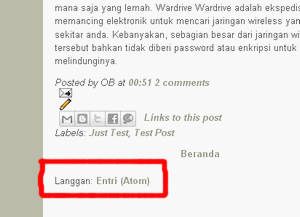
Maksud "Subscribe to" di sini adalah link teks yang bertuliskan Langgan:Poskan Komentar (Atom)/sejenisnya terletak di bawah link Newer Post, Home, dan Older Post (paging control). Fitur ini berfungsi untuk umpan balik pengunjung blog terhadap setiap komentar dalam suatu posting. Umpan balik tersebut dapat berupa RSS atau Atom. Ketika pengunjung mengklik link subscribe to, maka dia akan diarahkan ke alamat feed komentar (posting tertentu) blog kamu, ex : Silakan klik berlangganan komentar posting ini. Selanjutnya ia akan memilih berlangganan (subscribe) komentar dengan menggunakan salah satu site-feed, seperti; live bookmarks (FF), bloglines, my yahoo, atau google. Point diskusi trik blogger kita kali ini adalah berkenaan dengan fitur "subscribe to" seperti di atas, yakni bagaimana cara menghilangkannya.

  • Sign-in ke akun blogger kamu.

  • Pilih Tata Letak --> Edit HTML --> centang "Expand Template Widget".

Tips : Sebelum melakukan edit template, sebaiknya simpan dulu template kamu yang ada dengan meng-klik tulisan Download Template Lengkap. Kemudian simpan dalam harddisk atau media penyimpanan lainnya, sehingga jika terjadi hal-hal yang tidak diinginkan kamu sudah memiliki back-up untuk mengembalikannya seperti semula.

  • Delete kode CSS seperti di bawah ini :

.feed-links {

...

}


Tips : Kalau susah mencarinya, coba tekan tombol F3 di keyboard. Maka akan muncul menu toolbar pencarian di bawah browser, sehingga kamu tinggal memasukkan kata yang ingin dicari.


Catatan :

Kalau tidak ketemu, loncat ke step berikutnya.

  • Kemudian cari kode HTML, berikut :

<div class='feed-links'>
<data:feedLinksMsg/>
<b:loop values='data:links' var='f'>
<a class='feed-link' expr:href='data:f.url' expr:type='data:f.mimeType' target='_blank'><data:f.name/> (<data:f.feedType/>)</a>
</b:loop>
</div>
  • Delete semua kode berwarna merah di atas.

  • Simpan template.

Sekarang coba lihat blog, masih nongol atau tidak fitur tersebut. Kalau masih ada, silakan ambil penghapus dan hapus link teks Langgan:Poskan Komentar (Atom)/sejenisnya. Becanda... Maksud OB kita diskusikan lagi dalam komentar posting ini.

Menghilangkan "Subscribe to"

Posted by rike No comments

Subscribe to
Maksud "Subscribe to" di sini adalah link teks yang bertuliskan Langgan:Poskan Komentar (Atom)/sejenisnya terletak di bawah link Newer Post, Home, dan Older Post (paging control). Fitur ini berfungsi untuk umpan balik pengunjung blog terhadap setiap komentar dalam suatu posting. Umpan balik tersebut dapat berupa RSS atau Atom. Ketika pengunjung mengklik link subscribe to, maka dia akan diarahkan ke alamat feed komentar (posting tertentu) blog kamu, ex : Silakan klik berlangganan komentar posting ini. Selanjutnya ia akan memilih berlangganan (subscribe) komentar dengan menggunakan salah satu site-feed, seperti; live bookmarks (FF), bloglines, my yahoo, atau google. Point diskusi trik blogger kita kali ini adalah berkenaan dengan fitur "subscribe to" seperti di atas, yakni bagaimana cara menghilangkannya.

  • Sign-in ke akun blogger kamu.

  • Pilih Tata Letak --> Edit HTML --> centang "Expand Template Widget".

Tips : Sebelum melakukan edit template, sebaiknya simpan dulu template kamu yang ada dengan meng-klik tulisan Download Template Lengkap. Kemudian simpan dalam harddisk atau media penyimpanan lainnya, sehingga jika terjadi hal-hal yang tidak diinginkan kamu sudah memiliki back-up untuk mengembalikannya seperti semula.

  • Delete kode CSS seperti di bawah ini :

.feed-links {

...

}


Tips : Kalau susah mencarinya, coba tekan tombol F3 di keyboard. Maka akan muncul menu toolbar pencarian di bawah browser, sehingga kamu tinggal memasukkan kata yang ingin dicari.


Catatan :

Kalau tidak ketemu, loncat ke step berikutnya.

  • Kemudian cari kode HTML, berikut :

<div class='feed-links'>
<data:feedLinksMsg/>
<b:loop values='data:links' var='f'>
<a class='feed-link' expr:href='data:f.url' expr:type='data:f.mimeType' target='_blank'><data:f.name/> (<data:f.feedType/>)</a>
</b:loop>
</div>
  • Delete semua kode berwarna merah di atas.

  • Simpan template.

Sekarang coba lihat blog, masih nongol atau tidak fitur tersebut. Kalau masih ada, silakan ambil penghapus dan hapus link teks Langgan:Poskan Komentar (Atom)/sejenisnya. Becanda... Maksud OB kita diskusikan lagi dalam komentar posting ini.

Menghilangkan "Status Message"

Status Message

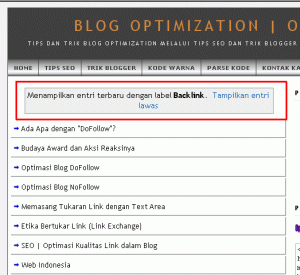
"Status Message" dalam blogger merupakan status pesan yang ditampilkan pada halaman main (post) paling atas untuk memberitahukan sesuatu hal kepada pengunjung blog.

Misalnya :

  1. Kamu menggunakan fasilitas search dalam blog, ketika mengetik kata/frase kata yang ingin dicari dan ternyata kata/frase kata itu tidak ada dalam postingan, maka muncul pesan yang menyatakan "Tidak ada entri yang cocok dengan kueri...".

  2. Kamu menggunakan readmore (Default blogger atau otomatis readmore), ketika mengklik salah satu label, maka akan ditampilkan pesan (disertai dengan posting yang sesuai dengan label tersebut) yang menyatakan "Menampilkan entri terbaru dengan label...".

"Status Massage" ini dapat kamu hilangkan dengan menambahkan kode CSS tertentu. Trik blogger ini cukup sederhana dan mudah diterapkan dalam blog kamu. Adapun kode CSS-nya adalah

.status-msg-wrap {display:none;}

Sekarang dimana kode itu diletakkan? Kode CSS dalam blogger terletak di antara kode <b:skin><![CDATA[ sampai dengan ]]></b:skin>. Atau agar lebih mudah letakkan saja di atas kode ]]></b:skin>.

Mohon dimaklumi posting trik blogger ini singkat saja, karena mau nonton final piala dunia (sok loe, OB. Bilang aja kalau isi postingnya memang segitu). Ssst..., jangan bikin OB malu dong!!!

Menghilangkan "Status Message"

Posted by rike No comments

Status Message

"Status Message" dalam blogger merupakan status pesan yang ditampilkan pada halaman main (post) paling atas untuk memberitahukan sesuatu hal kepada pengunjung blog.

Misalnya :

  1. Kamu menggunakan fasilitas search dalam blog, ketika mengetik kata/frase kata yang ingin dicari dan ternyata kata/frase kata itu tidak ada dalam postingan, maka muncul pesan yang menyatakan "Tidak ada entri yang cocok dengan kueri...".

  2. Kamu menggunakan readmore (Default blogger atau otomatis readmore), ketika mengklik salah satu label, maka akan ditampilkan pesan (disertai dengan posting yang sesuai dengan label tersebut) yang menyatakan "Menampilkan entri terbaru dengan label...".

"Status Massage" ini dapat kamu hilangkan dengan menambahkan kode CSS tertentu. Trik blogger ini cukup sederhana dan mudah diterapkan dalam blog kamu. Adapun kode CSS-nya adalah

.status-msg-wrap {display:none;}

Sekarang dimana kode itu diletakkan? Kode CSS dalam blogger terletak di antara kode <b:skin><![CDATA[ sampai dengan ]]></b:skin>. Atau agar lebih mudah letakkan saja di atas kode ]]></b:skin>.

Mohon dimaklumi posting trik blogger ini singkat saja, karena mau nonton final piala dunia (sok loe, OB. Bilang aja kalau isi postingnya memang segitu). Ssst..., jangan bikin OB malu dong!!!

PayPal Mendukung Bisnis Online

Gambaran secara singkat, PayPal ibarat Bank tempat membuat Rekening Tabungan nasabah Bank: BCA, BNI, MANDIRI dan Bank lainnya. Bahkan, pendaftarannya pun, data Kita di PayPal harus sesuai dengan data Rekening Tabungan Bank Konvensional. Tujuan kesamaan data tersebut agar ketika Kita mentransfer (narik uang) dari PayPal (hasil usaha, kuli menjual hobi di dunia maya) ke Rekening Bank Lokal/

PayPal Mendukung Bisnis Online

Posted by rike No comments

Gambaran secara singkat, PayPal ibarat Bank tempat membuat Rekening Tabungan nasabah Bank: BCA, BNI, MANDIRI dan Bank lainnya. Bahkan, pendaftarannya pun, data Kita di PayPal harus sesuai dengan data Rekening Tabungan Bank Konvensional. Tujuan kesamaan data tersebut agar ketika Kita mentransfer (narik uang) dari PayPal (hasil usaha, kuli menjual hobi di dunia maya) ke Rekening Bank Lokal/

SMS GRATIS TANPA IKLAN


Keabisan pulsa???
Gak sempet isi pulsa???

pake aja SMS gratis
klik : disini

tanpa iklan
tanpa masukin kode

selamat mencoba...


SMS GRATIS TANPA IKLAN

Posted by rike No comments


Keabisan pulsa???
Gak sempet isi pulsa???

pake aja SMS gratis
klik : disini

tanpa iklan
tanpa masukin kode

selamat mencoba...


SmadAv 2010 Rev 8.2 PRO CRACKED

Bagi sobat sudah menginstall SmadAv 2010 Rev 8.2 FREE VERSION, atau SmadAv 2010 Rev 8.1 PRO anda yang lama sudah update otomatis lalu kemudian menjadi SmadAv 2010 Rev 8.2 FREE VERSION, Ikuti langkah berikut :


1. Download PATCH-nya disini
2. Extract dengan WinRar
3. Jadikan satu folder dengan folder installan SmadAv 2010 Rev 8.2 FREE VERSION anda, (secara default ada di C:\Program Files\Smadav)
4. Lalu klik dah file "SmadPatch_by_www.klikbebas.blogspot.com.exe", nanti ada 2 pilihan, Jadikan PRO Version dan Jadikan / RESET Password anda menjadi "admin".

Selamat menikmati, pasti bermanfaat...

SmadAv 2010 Rev 8.2 PRO CRACKED

Posted by rike No comments

Bagi sobat sudah menginstall SmadAv 2010 Rev 8.2 FREE VERSION, atau SmadAv 2010 Rev 8.1 PRO anda yang lama sudah update otomatis lalu kemudian menjadi SmadAv 2010 Rev 8.2 FREE VERSION, Ikuti langkah berikut :


1. Download PATCH-nya disini
2. Extract dengan WinRar
3. Jadikan satu folder dengan folder installan SmadAv 2010 Rev 8.2 FREE VERSION anda, (secara default ada di C:\Program Files\Smadav)
4. Lalu klik dah file "SmadPatch_by_www.klikbebas.blogspot.com.exe", nanti ada 2 pilihan, Jadikan PRO Version dan Jadikan / RESET Password anda menjadi "admin".

Selamat menikmati, pasti bermanfaat...

Cara Mendaftarkan Blogger di Google Search Engine

Setelah blog selesai, coba masukkan judul blog kamu pada search engine google. Apa yang terjadi? Kemungkinan besar google belum bisa membacanya. Hal ini dikarenakan blog tersebut masih berpredikat sebagai "new custumer", sehingga masih belum cukup syarat untuk terindeks di mesin pencari google. Terkecuali kamu telah melakukan beberapa optimasi dalam blog, namun upaya itu pun tidak jarang memerlukan waktu yang panjang dan proses yang berliku. Optimasi blog yang diulas kali ini pun tidak menjamin bahwa blog kamu akan cepat terindeks, tapi usaha ini perlu dilakukan dalam upaya memperkenalkan blog kamu kepada search engine google.


Tanpa panjang lebar, mari bersama-sama kita buka simpul ikatannya satu demi satu "bagaimana cara mendaftar blogger di google" :

  • Klik di sini untuk memulai pendaftaran. Halaman browsing kamu akan ditampilkan seperti di bawah ini


Search Engine

  • Pada "URL", masukkan alamat lengkap blog kamu (ex : http://namablogkamu.blogspot.com).

  • Tambahkan komentar atau kata kunci yang mendeskripsikan mengenai blog kamu dalam kotak isi-an "Komentar". Kalimat atau kata kunci yang kamu masukkan dalam "Komentar" tidak akan mempengaruhi cara pengindeksan oleh google.

  • Selanjutnya masukkan huruf yang tampil dalam kotak di atas tombol "Tambahkan URL"

  • Terakhir klik "Tambahkan URL".


Tunggu loading ke halaman verifikasi yang menyatakan blog kamu telah dimasukkan dalam database google dan bersabar untuk penayangannya di search engine google.


Selamat mencoba... senyum

Cara Mendaftarkan Blogger di Google Search Engine

Posted by rike No comments

Setelah blog selesai, coba masukkan judul blog kamu pada search engine google. Apa yang terjadi? Kemungkinan besar google belum bisa membacanya. Hal ini dikarenakan blog tersebut masih berpredikat sebagai "new custumer", sehingga masih belum cukup syarat untuk terindeks di mesin pencari google. Terkecuali kamu telah melakukan beberapa optimasi dalam blog, namun upaya itu pun tidak jarang memerlukan waktu yang panjang dan proses yang berliku. Optimasi blog yang diulas kali ini pun tidak menjamin bahwa blog kamu akan cepat terindeks, tapi usaha ini perlu dilakukan dalam upaya memperkenalkan blog kamu kepada search engine google.


Tanpa panjang lebar, mari bersama-sama kita buka simpul ikatannya satu demi satu "bagaimana cara mendaftar blogger di google" :

  • Klik di sini untuk memulai pendaftaran. Halaman browsing kamu akan ditampilkan seperti di bawah ini


Search Engine

  • Pada "URL", masukkan alamat lengkap blog kamu (ex : http://namablogkamu.blogspot.com).

  • Tambahkan komentar atau kata kunci yang mendeskripsikan mengenai blog kamu dalam kotak isi-an "Komentar". Kalimat atau kata kunci yang kamu masukkan dalam "Komentar" tidak akan mempengaruhi cara pengindeksan oleh google.

  • Selanjutnya masukkan huruf yang tampil dalam kotak di atas tombol "Tambahkan URL"

  • Terakhir klik "Tambahkan URL".


Tunggu loading ke halaman verifikasi yang menyatakan blog kamu telah dimasukkan dalam database google dan bersabar untuk penayangannya di search engine google.


Selamat mencoba... senyum

Fitur baru Blogger : Statistik blog

Sekarang pihak blogger telah meluncurkan fitur satistik pengunjung blog di blogspot untuk mengetahui tentang lalu lintas berita situs.


Pilihan ini sudah diterapkan di blogger in draft dan tidak lama lagi juga akan segera diterapkan di blogger.


Fitur ini seperti Google-analytics namun hanya memberikan gambaran rinci seperti pandangan Page untuk posting, lalu lintas dan sumbernya, audience.


Yang keren tentang fitur ini adalah bahwa ia dapat diperbarui setiap jam. Jadi kamu tidak perlu menunggu terlalu lama untuk melihat statistik blog kamu.


Kamu dapat membaca lebih lanjut tentang hal ini di Bloggerindraft.

Fitur baru Blogger : Statistik blog

Posted by rike No comments

Sekarang pihak blogger telah meluncurkan fitur satistik pengunjung blog di blogspot untuk mengetahui tentang lalu lintas berita situs.


Pilihan ini sudah diterapkan di blogger in draft dan tidak lama lagi juga akan segera diterapkan di blogger.


Fitur ini seperti Google-analytics namun hanya memberikan gambaran rinci seperti pandangan Page untuk posting, lalu lintas dan sumbernya, audience.


Yang keren tentang fitur ini adalah bahwa ia dapat diperbarui setiap jam. Jadi kamu tidak perlu menunggu terlalu lama untuk melihat statistik blog kamu.


Kamu dapat membaca lebih lanjut tentang hal ini di Bloggerindraft.

Membuat Highlight Current Page Menu tanpa Javascript

Bagi kalian yang udah memasang navigation menu pada blognya mungkin masih ada kekurangan, yaitu jika mengarah pada salah satu halaman static belum terhighlight.

Beberapa cara bisa dilakukan, tapi kebanyakan menggunakan jQuery atau juga javascripts. Tapi ada cara yang lebih mudah yang saya temukan di blognya Denny yang menggunakan modifikasi pada tag <ul> dengan permainan <b:if>.


Tapi kode yang digunakan memang agak panjang dan berulang-ulang, tapi cara ini murni tanpa menggunakan Javascript yang katanya bisa membuat loading blog kita agak lama.


navigasi


Kita mulai aja ya.


Login ke account blogger kamu.

Pilih Tata Letak --> Edit HTML --> centang "Expand Template Widget".


contoh :


<ul id='nav'>

<li><a class='current' href='URL HOME' title='Homepages'>Home</a></li>

<li><a class='current' href='URL ABOUT' title='About Writer'>About</a></li>

<li><a class='current' href='URL CONTACT' title='Contact Person'>Contact</a></li>

<li><a class='current' href='URL SITEMAP' title='Sitemap'>Sitemap</a></li>

</ul>


diganti menjadi :


<ul id='nav'>

<b:if cond='data:blog.url != "URL HOME"'>

<li><a href='URL HOME' title='Homepages'>Home</a></li>

<b:else/>

<li><a class='current' href='URL HOME' title='Homepages'>Home</a></li>

</b:if>

<b:if cond='data:blog.url != "URL ABOUT"'>

<li><a href='URL ABOUT' title='About Writer'>About</a></li>

<b:else/>

<li><a class='current' href='URL ABOUT' title='About Writer'>About</a></li>

</b:if>

<b:if cond='data:blog.url != "URL CONTACT"'>

<li><a href='URL CONTACT' title='Contact Person'>Contact</a></li>

<b:else/>

<li><a class='current' href='URL CONTACT' title='Contact Person'>Contact</a></li>

</b:if>

<b:if cond='data:blog.url != "URL SITEMAP"'>

<li><a href='URL SITEMAP' title='Sitemap'>Sitemap</a></li>

<b:else/>

<li><a class='current' href='URL SITEMAP' title='Sitemap'>Sitemap</a></li>

</b:if>

</ul>


Ganti huruf yang dicetak tebal dengan Link URL yang dipakai.


Kemudian pada kode CSSnya ditambahkan kode baru :


#nav ul li a.current {color:#000; background:#fff; text-decoration:none;}


Kalau kamu sedikit menguasai pengkodean CSS maupun HTML, kode-kode diatas bisa dirubah agar tampak berbeda...


Contoh penerapannya bisa kamu lihat di blog Rudy Azhar pada Navigasi paling atas kanan.

Membuat Highlight Current Page Menu tanpa Javascript

Posted by rike No comments

Bagi kalian yang udah memasang navigation menu pada blognya mungkin masih ada kekurangan, yaitu jika mengarah pada salah satu halaman static belum terhighlight.

Beberapa cara bisa dilakukan, tapi kebanyakan menggunakan jQuery atau juga javascripts. Tapi ada cara yang lebih mudah yang saya temukan di blognya Denny yang menggunakan modifikasi pada tag <ul> dengan permainan <b:if>.


Tapi kode yang digunakan memang agak panjang dan berulang-ulang, tapi cara ini murni tanpa menggunakan Javascript yang katanya bisa membuat loading blog kita agak lama.


navigasi


Kita mulai aja ya.


Login ke account blogger kamu.

Pilih Tata Letak --> Edit HTML --> centang "Expand Template Widget".


contoh :


<ul id='nav'>

<li><a class='current' href='URL HOME' title='Homepages'>Home</a></li>

<li><a class='current' href='URL ABOUT' title='About Writer'>About</a></li>

<li><a class='current' href='URL CONTACT' title='Contact Person'>Contact</a></li>

<li><a class='current' href='URL SITEMAP' title='Sitemap'>Sitemap</a></li>

</ul>


diganti menjadi :


<ul id='nav'>

<b:if cond='data:blog.url != "URL HOME"'>

<li><a href='URL HOME' title='Homepages'>Home</a></li>

<b:else/>

<li><a class='current' href='URL HOME' title='Homepages'>Home</a></li>

</b:if>

<b:if cond='data:blog.url != "URL ABOUT"'>

<li><a href='URL ABOUT' title='About Writer'>About</a></li>

<b:else/>

<li><a class='current' href='URL ABOUT' title='About Writer'>About</a></li>

</b:if>

<b:if cond='data:blog.url != "URL CONTACT"'>

<li><a href='URL CONTACT' title='Contact Person'>Contact</a></li>

<b:else/>

<li><a class='current' href='URL CONTACT' title='Contact Person'>Contact</a></li>

</b:if>

<b:if cond='data:blog.url != "URL SITEMAP"'>

<li><a href='URL SITEMAP' title='Sitemap'>Sitemap</a></li>

<b:else/>

<li><a class='current' href='URL SITEMAP' title='Sitemap'>Sitemap</a></li>

</b:if>

</ul>


Ganti huruf yang dicetak tebal dengan Link URL yang dipakai.


Kemudian pada kode CSSnya ditambahkan kode baru :


#nav ul li a.current {color:#000; background:#fff; text-decoration:none;}


Kalau kamu sedikit menguasai pengkodean CSS maupun HTML, kode-kode diatas bisa dirubah agar tampak berbeda...


Contoh penerapannya bisa kamu lihat di blog Rudy Azhar pada Navigasi paling atas kanan.

Blogger templates. Proudly Powered by Blogger.
back to top