What's New Here?

Showing posts with label Blogger Hack. Show all posts

jQuery Sliding (Efek Geser) pada Komentar

Sepertinya sudah tidak asing lagi? Benar, tidak jarang pengelola blog menggunakannya — terutama pada elemen komentar — untuk menambahkan efek geser (sliding) buka & tutup. Penerapan sederhana dapat menggunakan metode jQuery slideToggle(), seperti yang telah diuraikan pada situs w3schools tentang jQuery effects — sliding.

$(selector).slideToggle(speed,callback);

Opsional: kita dapat mengatur parameter kecepatan (warna merah) dengan memasukkan nilai “fast”,“slow”, atau besaran waktu dalam milliseconds.

$("#flip").click(function(){
$("#panel").slideToggle();
});

#flip dan #panel merupakan selector, kita pun dapat merubahnya menjadi bentuk penamaan lain.

Sekarang bagaimana caranya agar jQuery tersebut dapat mengakomodasi efek geser buka & tutup pada elemen komentar. Kita perlu menambahkan script jQuery ajax, kemudian letakkan saja di atas </head>.

<script src='//ajax.googleapis.com/ajax/libs/jquery/1.8.3/jquery.min.js'/>

Perhatikan pada script jQuery ajax di atas, jangan sampai memasukkan dua kali (double). Oleh karena versinya dapat berbeda-beda.

Tambahkan pula jQuery slideToggle() dan letakkan di atas </body>.

<script type='text/javascript'>
//<![CDATA[
$("#flip").click(function(){
$("#comments").slideToggle("slow");
});
//]]>
</script>

Simpan template, kemudian centang Expand Widget Templates. Sisipkan kode HTML diantara markah berikut.

<!-- posts -->
<div class='blog-posts hfeed'>

<div class='post-outer'>
<b:include data='post' name='post'/>

<b:if cond='data:blog.pageType == &quot;static_page&quot;'>
<div id='flip'><span>Komentar</span></div> <!-- Hapus kode ini, jika tidak ingin menambahkan jQuery efek geser pada halaman statis -->
<b:include data='post' name='comment_picker'/>
</b:if>
<b:if cond='data:blog.pageType == &quot;item&quot;'>
<div id='flip'><span>Komentar</span></div>
<b:include data='post' name='comment_picker'/>
</b:if>
</div>

</div>

Dan terakhir adalah kustomisasi CSS dengan contoh penerapan sebagai berikut. Letakkan di atas ]]></b:skin>.

#flip {
background: #fc6;
cursor: pointer;
padding: 1.5em 0;
}
#flip:hover,
#flip:focus {
background: #6cf;
}
#comments {
display: none;
}

Jangan lupa disimpan. Untuk demonstrasi jQuery efek geser buka tutup elemen komentar dapat diamati pada posting “Bentuk Halaman Unik di Blog”.

jQuery Sliding (Efek Geser) pada Komentar

Posted by rike No comments

Sepertinya sudah tidak asing lagi? Benar, tidak jarang pengelola blog menggunakannya — terutama pada elemen komentar — untuk menambahkan efek geser (sliding) buka & tutup. Penerapan sederhana dapat menggunakan metode jQuery slideToggle(), seperti yang telah diuraikan pada situs w3schools tentang jQuery effects — sliding.

$(selector).slideToggle(speed,callback);

Opsional: kita dapat mengatur parameter kecepatan (warna merah) dengan memasukkan nilai “fast”,“slow”, atau besaran waktu dalam milliseconds.

$("#flip").click(function(){
$("#panel").slideToggle();
});

#flip dan #panel merupakan selector, kita pun dapat merubahnya menjadi bentuk penamaan lain.

Sekarang bagaimana caranya agar jQuery tersebut dapat mengakomodasi efek geser buka & tutup pada elemen komentar. Kita perlu menambahkan script jQuery ajax, kemudian letakkan saja di atas </head>.

<script src='//ajax.googleapis.com/ajax/libs/jquery/1.8.3/jquery.min.js'/>

Perhatikan pada script jQuery ajax di atas, jangan sampai memasukkan dua kali (double). Oleh karena versinya dapat berbeda-beda.

Tambahkan pula jQuery slideToggle() dan letakkan di atas </body>.

<script type='text/javascript'>
//<![CDATA[
$("#flip").click(function(){
$("#comments").slideToggle("slow");
});
//]]>
</script>

Simpan template, kemudian centang Expand Widget Templates. Sisipkan kode HTML diantara markah berikut.

<!-- posts -->
<div class='blog-posts hfeed'>

<div class='post-outer'>
<b:include data='post' name='post'/>

<b:if cond='data:blog.pageType == &quot;static_page&quot;'>
<div id='flip'><span>Komentar</span></div> <!-- Hapus kode ini, jika tidak ingin menambahkan jQuery efek geser pada halaman statis -->
<b:include data='post' name='comment_picker'/>
</b:if>
<b:if cond='data:blog.pageType == &quot;item&quot;'>
<div id='flip'><span>Komentar</span></div>
<b:include data='post' name='comment_picker'/>
</b:if>
</div>

</div>

Dan terakhir adalah kustomisasi CSS dengan contoh penerapan sebagai berikut. Letakkan di atas ]]></b:skin>.

#flip {
background: #fc6;
cursor: pointer;
padding: 1.5em 0;
}
#flip:hover,
#flip:focus {
background: #6cf;
}
#comments {
display: none;
}

Jangan lupa disimpan. Untuk demonstrasi jQuery efek geser buka tutup elemen komentar dapat diamati pada posting “Bentuk Halaman Unik di Blog”.

Microdata dan RDFa License dalam Blog

Dalam sebuah situs web atau blog, kita dapat menerapkan deskripsi mengenai apa yang terkandung dalam suatu halaman web. Boleh jadi ketika pengguna berkunjung ke blog kita & mengerti ketika mereka membaca halaman web itu. Namun dari sisi mesin penelusur, mungkin mempunyai pemahaman yang terbatas tentang apa yang sedang dibahas di halaman tersebut. Oleh karena itu tidaklah berlebihan apabila kita berusaha agar dokumen HTML atau XHTML dapat pula dipahami oleh mesin penelusuran, dengan catatan dilakukan (markup) secara baik & benar.

Secara menyeluruh perlakuan markah microdata telah dijelaskan pada posting microdata pada Blogger™ — terutama berkaitan dengan Blogger™ — dimana target tipe utama adalah http://schema.org/Blog. Pada kasus penerapan microdata dan RDFa license ini, kita mengacu pada tipe yang sama pula. Berbeda jika diterapkan pada tipe (itemtype) yang berbeda pula. Untuk memberikan pengkodean markah microdata pada blog, kita akan menggunakan itemtype='http://n.whatwg.org/work' (www.whatwg.org) dengan itemprop='copyrightHolder' (schema.org). Sedangkan contoh format RDFa akan ‘disarikan’ berdasarkan sumber lisensi Creative Commons (License mark: HTML + RDFa) dengan sedikit kustomisasi agar lebih standar.

<div id='content' itemscope='itemscope' itemtype='http://schema.org/Blog'>

… dan seterusnya …

<footer>
<div id='content-info' itemprop='copyrightHolder' itemscope='itemscope' itemtype='http://n.whatwg.org/work'>
<meta expr:content='data:blog.homepageUrl' itemprop='work'/>
<meta content='http://creativecommons.org/licenses/by/3.0/' itemprop='license'/>

<p>&amp;copy; <script type='text/javascript'>var creditsyear = new Date();document.write(creditsyear.getFullYear());</script> <cite itemprop='title'><a expr:href='data:blog.homepageUrl' property='dc:title' rel='dc:source' title='Beranda'><data:blog.title/></a></cite> powered by <a href='http://www.blogger.com' property='cc:attributionName' rel='cc:attributionURL'>Blogger.com</a>. <a class='to-top' href='#content' title='Return to top'>Top</a>&#8593; <br/> <a href='http://creativecommons.org/licenses/by/3.0/' rel='license' title='Creative Commons Attribution 3.0 Unported License'>All Right Reserved</a>.</p>
</div><!-- #content-info -->
</footer>
</div><!-- #content -->

Catatan: kode yang berwarna merah akan muncul pada rich snippets sebagai format microdata & kode berwarna biru untuk format RDFa. Pengkodean di atas hanya merupakan contoh untuk memudahkan pemahaman, bukan secara mutlak harus diterapkan.

Kemudian lakukan pegujian data rich snippets & lakukan pengujian pula melalui markup validation service. Apabila markup tersebut tepat, maka microdata dan RDFa license pada elemen <footer> dalam struktur blog akan lolos dari validitasi data.

Microdata dan RDFa License dalam Blog

Posted by rike No comments

Dalam sebuah situs web atau blog, kita dapat menerapkan deskripsi mengenai apa yang terkandung dalam suatu halaman web. Boleh jadi ketika pengguna berkunjung ke blog kita & mengerti ketika mereka membaca halaman web itu. Namun dari sisi mesin penelusur, mungkin mempunyai pemahaman yang terbatas tentang apa yang sedang dibahas di halaman tersebut. Oleh karena itu tidaklah berlebihan apabila kita berusaha agar dokumen HTML atau XHTML dapat pula dipahami oleh mesin penelusuran, dengan catatan dilakukan (markup) secara baik & benar.

Secara menyeluruh perlakuan markah microdata telah dijelaskan pada posting microdata pada Blogger™ — terutama berkaitan dengan Blogger™ — dimana target tipe utama adalah http://schema.org/Blog. Pada kasus penerapan microdata dan RDFa license ini, kita mengacu pada tipe yang sama pula. Berbeda jika diterapkan pada tipe (itemtype) yang berbeda pula. Untuk memberikan pengkodean markah microdata pada blog, kita akan menggunakan itemtype='http://n.whatwg.org/work' (www.whatwg.org) dengan itemprop='copyrightHolder' (schema.org). Sedangkan contoh format RDFa akan ‘disarikan’ berdasarkan sumber lisensi Creative Commons (License mark: HTML + RDFa) dengan sedikit kustomisasi agar lebih standar.

<div id='content' itemscope='itemscope' itemtype='http://schema.org/Blog'>

… dan seterusnya …

<footer>
<div id='content-info' itemprop='copyrightHolder' itemscope='itemscope' itemtype='http://n.whatwg.org/work'>
<meta expr:content='data:blog.homepageUrl' itemprop='work'/>
<meta content='http://creativecommons.org/licenses/by/3.0/' itemprop='license'/>

<p>&amp;copy; <script type='text/javascript'>var creditsyear = new Date();document.write(creditsyear.getFullYear());</script> <cite itemprop='title'><a expr:href='data:blog.homepageUrl' property='dc:title' rel='dc:source' title='Beranda'><data:blog.title/></a></cite> powered by <a href='http://www.blogger.com' property='cc:attributionName' rel='cc:attributionURL'>Blogger.com</a>. <a class='to-top' href='#content' title='Return to top'>Top</a>&#8593; <br/> <a href='http://creativecommons.org/licenses/by/3.0/' rel='license' title='Creative Commons Attribution 3.0 Unported License'>All Right Reserved</a>.</p>
</div><!-- #content-info -->
</footer>
</div><!-- #content -->

Catatan: kode yang berwarna merah akan muncul pada rich snippets sebagai format microdata & kode berwarna biru untuk format RDFa. Pengkodean di atas hanya merupakan contoh untuk memudahkan pemahaman, bukan secara mutlak harus diterapkan.

Kemudian lakukan pegujian data rich snippets & lakukan pengujian pula melalui markup validation service. Apabila markup tersebut tepat, maka microdata dan RDFa license pada elemen <footer> dalam struktur blog akan lolos dari validitasi data.

Microdata pada Blogger.com

Sebuah hal yang menarik, ketika Blogger™ memasukkan format microdata dalam desain default template, namun belum tentu berlaku jika kita serta merta menggantinya dengan template bukan default BLogger™. Microdata — seperti juga microformat & RDFa — bermanfaat untuk menerjemahkan informasi yang disertakan dalam tag HTML dengan cara yang dapat dipahami oleh mesin penelusur. Kemungkinan besar hal ini juga bermanfaat sebagai salah satu variabel dalam memperbaiki struktur blog yang telah diterbitkan pada posting sebelumnya.

Sebagian kecil contoh telah kami berikan dalam penerapan navigasi breadcrumbs dengan microdata. Sedangkan secara keseluruhan, saya akan mencoba untuk menguraikan pada posting ini. Perlu menjadi catatan bahwa microdata yang dimaksud merujuk kepada schema.org, seperti Blog, BlogPosting, dan Comment. Kemudian hal-hal yang terkait dengan ‘basa-basi publik’ — rating blog yang dibuat oleh pengelola sendiri — tidak disertakan.

Markah (markup) meta deskripsi blog

Oleh karena meta deskripsi telah dimasukkan dalam blog — tepatnya pada markah <b:include data='blog' name='all-head-content'/> — kemungkinan meta deskripsi microdata berikut kurang bermanfaat. Terkecuali untuk memperkaya cuplikan struktur data. Meta deskripsi dengan microdata ini dapat diletakkan di bawah <body> atau di bawah pengkodean navbar.

<body expr:class='"loading" + data:blog.mobileClass'>
<b:if cond='data:blog.pageType == &quot;index&quot;'>
<div itemscope='itemscope' itemtype='http://schema.org/Blog' style='display: none;'>
<b:if cond='data:blog.pageName == &quot;&quot;'>
<!-- Add schema.org description on home page -->
<b:if cond='data:blog.metaDescription'>
<meta expr:content='data:blog.metaDescription' itemprop='description'/>
</b:if>

<b:else/>
<!-- Avoid duplicate schema.org description on label and search page -->
<b:if cond='data:blog.searchLabel'>
&lt;meta content=&quot;Penelusuran arsip <data:blog.title/> berdasarkan label <data:blog.pageName/>&quot; itemprop=&quot;description&quot;/&gt;
<b:else/>
&lt;meta content=&quot;Arsip berdasarkan <data:blog.pageName/>&quot; itemprop=&quot;description&quot;/&gt;
</b:if>
</b:if>
</div><!-- itemscope itemtype='http://schema.org/Blog' -->
<b:else/>
<b:if cond='data:blog.pageType == &quot;archive&quot;'>
<div itemscope='itemscope' itemtype='http://schema.org/Blog' style='display: none;'>
<!-- Add schema.org description on archive page -->
&lt;meta content=&quot;Penelusuran arsip <data:blog.title/> berdasarkan bulan <data:blog.pageName/>&quot; itemprop=&quot;description&quot;/&gt;
</div><!-- itemscope itemtype='http://schema.org/Blog' -->
<b:else/>
<div itemscope='itemscope' itemtype='http://schema.org/BlogPosting' style='display: none;'>
<!-- Add schema.org description on item and static page -->
<b:if cond='data:blog.metaDescription'>
<meta expr:content='data:blog.metaDescription' itemprop='description'/>
</b:if>

</div><!-- itemscope itemtype='http://schema.org/BlogPosting' -->
</b:if>
</b:if>


</body>

Catatan: kode yang diberi warna biru merupakan deskripsi yang akan ditampilkan pada pengujian rich snippets.

Markah schema.org/Blog

Apabila kita mengambil referensi berdasarkan template standar Blogger™, maka skema microdata Blog akan terlihat seperti di bawah ini.

<b:if cond='data:blog.pageType == "index"'>
<div itemscope='itemscope' itemtype='http://schema.org/Blog' style='display: none;'>
<meta expr:content='data:blog.title' itemprop='name'/>
<b:if cond='data:blog.metaDescription'>
<meta expr:content='data:blog.metaDescription' itemprop='description'/>
</b:if>
</div>
</b:if>

Oleh karena alasan tertentu, maka markah itu saya kustomisasi, dimana sebagian diletakkan sebagai deskripsi (sub judul “Markah (markup) meta deskripsi blog”) & sisanya akan dikonfigurasi pada elemen lain, seperti pada elemen pembungkus. Detail akan ditunjukkan pada contoh pengkodean berikut ini.

<div id='content' itemscope='itemscope' itemtype='http://schema.org/Blog'>
<header id='header-content'>
<div class='head-wrap'>
<div id='header-group'>
<b:section class='header' id='header' maxwidgets='1' showaddelement='no'>
<b:widget id='Header1' locked='true' title='Title Blog (Header)' type='Header'/>
</b:section>
</div>
<div id='search'>
</div>
<nav id='main-menu'>
</nav>
</div>
</header>


<footer id='footer-content'>
<p>&amp;copy; 2012 Aris Asmara diberdayakan oleh Blogger.com</p>
</footer>
</div>

Kustomisasi properti skema name, url, dan about

Kita dapat memasukkan format microdata melalui tag-tag tertentu, seperti <span> atau meta. Sedangkan properti skema Blog antara lain berisi name, url, dan about dapat dikonfigurasi melalui elemen header blog.

    <b:section class='header' id='header' maxwidgets='1' showaddelement='no'>
<b:widget id='Header1' locked='true' title='Title Blog (Header)' type='Header'>

<b:includable id='title'>
<meta expr:content='data:blog.title' itemprop='name'/>
<meta expr:content='data:blog.homepageUrl' itemprop='url'/>

<b:if cond='data:blog.url == data:blog.homepageUrl'>
<data:title/>
<b:else/>
<a expr:href='data:blog.homepageUrl'><data:title/></a>
</b:if>
</b:includable>
<b:includable id='description'>
<div class='descriptionwrapper'>
<p class='description'itemprop='about'><span><data:description/></span></p>
</div>
</b:includable>

</b:widget>
</b:section>

Markah schema.org/BlogPosting

Bagi pengguna template default pasti sudah tidak asing lagi dengan markah berikut, karena ia sudah dimasukkan oleh perancang.

<b:includable id='post' var='post'>
<div class='post hentry' itemprop='blogPost' itemscope='itemscope' itemtype='http://schema.org/BlogPosting'>
<b:if cond='data:post.thumbnailUrl'>
<meta expr:content='data:post.thumbnailUrl' itemprop='image_url'/>
</b:if>

<meta expr:content='data:blog.blogId' itemprop='blogId'/>
<meta expr:content='data:post.id' itemprop='postId'/>


<a expr:name='data:post.id'/>


</b:includable>

Ketika kita melakukan uji coba terhadap struktur data, terdapat peringatan bahwa properti image_url, blogId, dan postId tidak termasuk dalam skema. Mengapa hal ini terjadi? Setelah kembali melihat beberapa properti yang dapat dimasukkan dalam skema BlogPosting pada schema.org, ternyata tidak satupun properti di atas digolongkan sebagai bagian skema BlogPosting. Oleh karena itu kita dapat menghilangkan atau melakukan konfigurasi ulang terhadap ketiga properti itu. Berikut merupakan konfigurasi untuk properti image_url.

<b:if cond='data:post.thumbnailUrl'>
<meta expr:content='data:post.thumbnailUrl' itemprop='thumbnailUrl'/>
</b:if>

Catatan: selain properti thumbnailUrl, kita dapat pula menandainya dengan properti image.

Sedangkan properti blogId dan postId — setahu saya — dulu berada pada elemen <post-footer>, tepatnya dalam kode post-author. Mungkin alasan pemindahan tersebut nantinya akan terkait dengan skema struktur data Product (red: hanya opini saya). Kembali ke pokok utama, untuk sementara properti blogId dan postId dihilangkan dari hirarki skema, namun akan dimasukkan kembali dalam kode post-author dengan konfigurasi sebagai berikut:

<span class='post-author vcard'>
<b:if cond='data:top.showAuthor'>
<data:top.authorLabel/>
<b:if cond='data:post.authorProfileUrl'>
<span class='fn' itemprop='author' itemscope='itemscope' itemtype='http://schema.org/Person'>
<meta expr:content='data:blog.blogId' itemprop='owns'/>
<meta expr:content='data:post.id' itemprop='owns'/>

<meta expr:content='data:post.authorProfileUrl' itemprop='url'/>
<a expr:href='data:post.authorProfileUrl' rel='author' title='author profile'>
<span itemprop='name'><data:post.author/></span>
</a>
</span>
<b:else/>
<span class='fn' itemprop='author' itemscope='itemscope' itemtype='http://schema.org/Person'>
<meta expr:content='data:blog.blogId' itemprop='owns'/>
<meta expr:content='data:post.id' itemprop='owns'/>

<span itemprop='name'><data:post.author/></span>
</span>
</b:if>
</b:if>
</span>

Catatan: untuk melihat apakah landasan properti tersebut benar atau keliru, mari kita amati pada http://schema.org/Person.

Properti name dan url

<a expr:name='data:post.id'/>
<b:if cond='data:post.title'>
<h3 class='post-title entry-title' itemprop='name'>
<b:if cond='data:post.link'>
<a expr:href='data:post.link'><data:post.title/></a>
<b:else/>
<b:if cond='data:post.url'>
<b:if cond='data:blog.url != data:post.url'>
<a expr:href='data:post.url'><data:post.title/></a>
<b:else/>
<data:post.title/>
</b:if>
<b:else/>
<data:post.title/>
</b:if>
</b:if>
</h3>
</b:if>

Penambahan markah skema BlogPosting pada tag entry-title bisa terdiri dari beberapa versi. Seorang blogger mungkin tetap pada properti tersebut, sedangkan yang lain menambahnya menjadi itemprop='name headline' atau merubahnya menjadi itemprop='headline'. Variasi itu tidak akan menimbulkan pesan peringatan, ketika di uji pada alat rich snippets. Kemudian kita dapat pula menambahkan properti url yang ditunjukkan oleh markah di bawah ini.

  <b:if cond='data:post.link'>
<meta expr:content='data:post.link' itemprop='url'/>
<a expr:href='data:post.link'><data:post.title/></a>
<b:else/>
<b:if cond='data:post.url'>
<b:if cond='data:blog.url != data:post.url'>
<meta expr:content='data:post.url' itemprop='url'/>
<a expr:href='data:post.url'><data:post.title/></a>
<b:else/>


</b:if>

Catatan: itemprop='url' tidak akan ditampilkan pada halaman posting, sehingga diperlukan kostumisasi kembali jika ingin memunculkannya. Nah, masalah ini akan dibahas pada penggunaan elemen post-timestamp.

Properti articleBody

Skema BlogPosting dengan properti ini telah terdapat pula pada template standar Blogger™ dengan peletakkan yang unik & menarik.

<b:if cond='data:blog.metaDescription == &quot;&quot;'>
<!-- Then use the post body as the schema.org description, for good G+/FB snippeting. -->
<div class='post-body entry-content' expr:id='&quot;post-body-&quot; + data:post.id' itemprop='description articleBody'>
<data:post.body/>
<div style='clear: both;'/> <!-- clear for photos floats -->
</div>
<b:else/>
<div class='post-body entry-content' expr:id='&quot;post-body-&quot; + data:post.id' itemprop='articleBody'>
<data:post.body/>
<div style='clear: both;'/> <!-- clear for photos floats -->
</div>
</b:if>

Saya rasa ini merupakan terobosan yang sangat baik dari perancang. Konfigurasi pengkodean di atas akan berperan untuk membantu pengelola blog, terutama yang sudah ‘menelurkan’ banyak posting. Apa alasanya? Coba kita perhatikan markah tersebut, penggunaan <b:if cond='data:blog.metaDescription == &quot;&quot;'> dan diiringi dengan itemprop='description articleBody' merupakan kata kunci agar duplikasi meta deskripsi posting tidak terjadi, jika penulis lupa memasukkan deskripsi pada editor posting atau tidak mengaktifkan meta deskripsi dalam setelan pengaturan pada preferensi penelusuran. Arti sederhananya mungkin adalah deskripsi posting akan diterjemahkan secara otomatis, meskipun penulis tidak memasukkannya. Namun jika meta deskripsi posting telah dimasukkan penulis, maka yang akan ditampilkan adalah hasil isian dari penulis posting tersebut.

Properti articleSection

Para blogger yang biasanya menambah beberapa elemen di bawah posting — elemen posting terkait — dapat memanfaatkan markah articleSection. Tetapi ia bukan articleBody, agar lebih jelas akan saya coba contohkan seperti yang ditunjukkan pada pengkodean berikut.

<b:if cond='data:blog.metaDescription == &quot;&quot;'>
<!-- Then use the post body as the schema.org description, for good G+/FB snippeting. -->
<div class='post-body entry-content' expr:id='&quot;post-body-&quot; + data:post.id' itemprop='description articleBody'>
<data:post.body/>
<div style='clear: both;'/> <!-- clear for photos floats -->
</div>
<b:if cond='data:blog.pageType == &quot;item&quot;'>
<aside class='related-posts' itemprop='articleSection'>

</aside>
<div class='clear;'></div>
</b:if>

<b:else/>
<div class='post-body entry-content' expr:id='&quot;post-body-&quot; + data:post.id' itemprop='articleBody'>
<data:post.body/>
<div style='clear: both;'/> <!-- clear for photos floats -->
</div>
<b:if cond='data:blog.pageType == &quot;item&quot;'>
<aside class='related-posts' itemprop='articleSection'>

</aside>
<div class='clear;'></div>
</b:if>

</b:if>

Properti url dan datePublished pada post-timestamp

Properti ini juga telah ditambahkan oleh perancang template Blogger™. Ketika sebuah halaman posting terbuka, maka judul posting — umumnya — tidak memiliki pranala (link). Oleh karena itu skema microdata dengan properti url dialihkan ke elemen post-timestamp. Dengan catatan pengelola blog belum melakukan perubahan struktur data pada entry-title (post-title).

<span class='post-timestamp'>
<b:if cond='data:top.showTimestamp'>
<data:top.timestampLabel/>
<b:if cond='data:post.url'>
<meta expr:content='data:post.url' itemprop='url'/>
<a class='timestamp-link' expr:href='data:post.url' rel='bookmark' title='permanent link'><abbr class='published' expr:title='data:post.timestampISO8601' itemprop='datePublished'><span class='updated'><data:post.timestamp/></span></abbr></a>
</b:if>
</b:if>
</span>

Catatan: ada yang merasa aneh pada kode yang berwarna biru? Hal itu hanya ‘latah’ saya untuk menghilangkan peringatan pada alat rich snippets ketika menguji struktur data blog ini.

Properti discussionUrl

Skema properti ini akan muncul jika dan hanya jika pengelola menampilkannya pada halaman indeks, sedangkan pada halaman posting atau halaman statis —biasanya— tidak ditampilkan. Meskipun ditampilkan, maka besar kemungkinan pengkodean dengan menempatkan itemprop='discussionUrl' akan sama pula.

<span class='post-comment-link'>
<b:if cond='data:blog.pageType != "item"'>
<b:if cond='data:blog.pageType != "static_page"'>
<b:if cond='data:post.allowComments'>
<a class='comment-link' expr:href='data:post.addCommentUrl' expr:onclick='data:post.addCommentOnclick' itemprop='discussionUrl'>
<data:post.commentLabelFull/>
</a>
</b:if>
</b:if>
</b:if>
</span>

Properti keywords

Pengkodean dengan markah microdata BlogPosting dengan properti keywords secara sederhana dapat kita letakkan pada elemen post-labels.

<span class='post-labels'>
<b:if cond='data:post.labels'>
<data:postLabelsLabel/>
<b:loop values='data:post.labels' var='label'>
<a expr:href='data:label.url' rel='tag'><span itemprop='keywords'><data:label.name/></span></a><b:if cond='data:label.isLast != "true"'>,</b:if>
</b:loop>
</b:if>
</span>

Markah schema.org/Comment

Oleh karena kebanyakan para blogger menggunakan sistem komentar bersarang (threaded comments), maka konfigurasi hanya akan dilakukan di sekitar daerah judul komentar. Adapun properti yang dimanfaatkan sebagai markup adalah name dan interactionCount khusus pada jumlah komentar yang masuk. Menyisipkan atau memberi markup microdata pada sesi ini dibagi menjadi dua, yakni sebelum ada komentar (comments) & setelah ada komentar (threaded comments).

<b:includable id='comments' var='post'>
<div class='comments' id='comments' itemprop='comment' itemscope='itemscope' itemtype='http://schema.org/Comment'>
<b:if cond='data:post.numComments != 0'>
&lt;meta content=&quot;UserComments: <data:post.numComments/>&quot; itemprop=&quot;interactionCount&quot;/&gt;
</b:if>

<a name='comments'/>
<h4 itemprop='name'><data:post.commentLabelFull/></h4>


</div>
</b:includable>
<b:includable id='threaded_comments' var='post'>
<div class='comments' id='comments' itemprop='comment' itemscope='itemscope' itemtype='http://schema.org/Comment'>
<b:if cond='data:post.numComments != 0'>
&lt;meta content=&quot;UserComments: <data:post.numComments/>&quot; itemprop=&quot;interactionCount&quot;/&gt;
</b:if>

<a name='comments'/>
<h4 itemprop='name'><data:post.commentLabelFull/></h4>


</div>
</b:includable>

Khusus bagi penggunaan komentar tidak bersarang, markup microdata yang dimanfaatkan adalah itemprop='UserComments' dengan tipe schema.org/UserComments. Sedangkan propertinya antara lain: commentText, commentTime, creator, dan replyToUrl serta dapat pula ditambahkan schema.org/Person sebagai bagian di dalam struktur schema.org/comment. Sedangkan penggunaan kode dengan latar berwarna kuning menjelaskan keterkaitan antara markah yang terkandung di dalam masing-masing tipe (itemtype), dimana mereka merupakan satu-kesatuan yang utuh.

Berdasarkan uraian yang sangat panjang di atas, format microdata dapat diterapkan beragam atau tergantung “pemberi markah”. Namun memberi sebuah markup terhadap data atau elemen tidak dapat dilakukan secara sembarangan, karena akan turut berpengaruh dalam menghasilkan markah yang semantik. Hal ini terkait pula dengan posting yang saya beri judul “Microdata pada Blogger.com”, sangat dimungkinkan terdapat kekeliruan atau kesalah-tafsiran, sehingga kritik dan saran sangat dibutuhkan untuk memperbaikinya. Seperti biasa Optimasi Blog selalu membuka formulir komentar lebar-lebar & seandainya telah ditutup pun kita masih bisa berbagi melalui halaman kontak. :)

Alat & Bahan bacaan

Berikut alat dan beberapa bahan bacaan yang mungkin akan menambah pengetahuan serta wawasan kita dalam memahami tentang struktur skema microdata.

Microdata pada Blogger.com

Posted by rike No comments

Sebuah hal yang menarik, ketika Blogger™ memasukkan format microdata dalam desain default template, namun belum tentu berlaku jika kita serta merta menggantinya dengan template bukan default BLogger™. Microdata — seperti juga microformat & RDFa — bermanfaat untuk menerjemahkan informasi yang disertakan dalam tag HTML dengan cara yang dapat dipahami oleh mesin penelusur. Kemungkinan besar hal ini juga bermanfaat sebagai salah satu variabel dalam memperbaiki struktur blog yang telah diterbitkan pada posting sebelumnya.

Sebagian kecil contoh telah kami berikan dalam penerapan navigasi breadcrumbs dengan microdata. Sedangkan secara keseluruhan, saya akan mencoba untuk menguraikan pada posting ini. Perlu menjadi catatan bahwa microdata yang dimaksud merujuk kepada schema.org, seperti Blog, BlogPosting, dan Comment. Kemudian hal-hal yang terkait dengan ‘basa-basi publik’ — rating blog yang dibuat oleh pengelola sendiri — tidak disertakan.

Markah (markup) meta deskripsi blog

Oleh karena meta deskripsi telah dimasukkan dalam blog — tepatnya pada markah <b:include data='blog' name='all-head-content'/> — kemungkinan meta deskripsi microdata berikut kurang bermanfaat. Terkecuali untuk memperkaya cuplikan struktur data. Meta deskripsi dengan microdata ini dapat diletakkan di bawah <body> atau di bawah pengkodean navbar.

<body expr:class='"loading" + data:blog.mobileClass'>
<b:if cond='data:blog.pageType == &quot;index&quot;'>
<div itemscope='itemscope' itemtype='http://schema.org/Blog' style='display: none;'>
<b:if cond='data:blog.pageName == &quot;&quot;'>
<!-- Add schema.org description on home page -->
<b:if cond='data:blog.metaDescription'>
<meta expr:content='data:blog.metaDescription' itemprop='description'/>
</b:if>

<b:else/>
<!-- Avoid duplicate schema.org description on label and search page -->
<b:if cond='data:blog.searchLabel'>
&lt;meta content=&quot;Penelusuran arsip <data:blog.title/> berdasarkan label <data:blog.pageName/>&quot; itemprop=&quot;description&quot;/&gt;
<b:else/>
&lt;meta content=&quot;Arsip berdasarkan <data:blog.pageName/>&quot; itemprop=&quot;description&quot;/&gt;
</b:if>
</b:if>
</div><!-- itemscope itemtype='http://schema.org/Blog' -->
<b:else/>
<b:if cond='data:blog.pageType == &quot;archive&quot;'>
<div itemscope='itemscope' itemtype='http://schema.org/Blog' style='display: none;'>
<!-- Add schema.org description on archive page -->
&lt;meta content=&quot;Penelusuran arsip <data:blog.title/> berdasarkan bulan <data:blog.pageName/>&quot; itemprop=&quot;description&quot;/&gt;
</div><!-- itemscope itemtype='http://schema.org/Blog' -->
<b:else/>
<div itemscope='itemscope' itemtype='http://schema.org/BlogPosting' style='display: none;'>
<!-- Add schema.org description on item and static page -->
<b:if cond='data:blog.metaDescription'>
<meta expr:content='data:blog.metaDescription' itemprop='description'/>
</b:if>

</div><!-- itemscope itemtype='http://schema.org/BlogPosting' -->
</b:if>
</b:if>


</body>

Catatan: kode yang diberi warna biru merupakan deskripsi yang akan ditampilkan pada pengujian rich snippets.

Markah schema.org/Blog

Apabila kita mengambil referensi berdasarkan template standar Blogger™, maka skema microdata Blog akan terlihat seperti di bawah ini.

<b:if cond='data:blog.pageType == "index"'>
<div itemscope='itemscope' itemtype='http://schema.org/Blog' style='display: none;'>
<meta expr:content='data:blog.title' itemprop='name'/>
<b:if cond='data:blog.metaDescription'>
<meta expr:content='data:blog.metaDescription' itemprop='description'/>
</b:if>
</div>
</b:if>

Oleh karena alasan tertentu, maka markah itu saya kustomisasi, dimana sebagian diletakkan sebagai deskripsi (sub judul “Markah (markup) meta deskripsi blog”) & sisanya akan dikonfigurasi pada elemen lain, seperti pada elemen pembungkus. Detail akan ditunjukkan pada contoh pengkodean berikut ini.

<div id='content' itemscope='itemscope' itemtype='http://schema.org/Blog'>
<header id='header-content'>
<div class='head-wrap'>
<div id='header-group'>
<b:section class='header' id='header' maxwidgets='1' showaddelement='no'>
<b:widget id='Header1' locked='true' title='Title Blog (Header)' type='Header'/>
</b:section>
</div>
<div id='search'>
</div>
<nav id='main-menu'>
</nav>
</div>
</header>


<footer id='footer-content'>
<p>&amp;copy; 2012 Aris Asmara diberdayakan oleh Blogger.com</p>
</footer>
</div>

Kustomisasi properti skema name, url, dan about

Kita dapat memasukkan format microdata melalui tag-tag tertentu, seperti <span> atau meta. Sedangkan properti skema Blog antara lain berisi name, url, dan about dapat dikonfigurasi melalui elemen header blog.

    <b:section class='header' id='header' maxwidgets='1' showaddelement='no'>
<b:widget id='Header1' locked='true' title='Title Blog (Header)' type='Header'>

<b:includable id='title'>
<meta expr:content='data:blog.title' itemprop='name'/>
<meta expr:content='data:blog.homepageUrl' itemprop='url'/>

<b:if cond='data:blog.url == data:blog.homepageUrl'>
<data:title/>
<b:else/>
<a expr:href='data:blog.homepageUrl'><data:title/></a>
</b:if>
</b:includable>
<b:includable id='description'>
<div class='descriptionwrapper'>
<p class='description'itemprop='about'><span><data:description/></span></p>
</div>
</b:includable>

</b:widget>
</b:section>

Markah schema.org/BlogPosting

Bagi pengguna template default pasti sudah tidak asing lagi dengan markah berikut, karena ia sudah dimasukkan oleh perancang.

<b:includable id='post' var='post'>
<div class='post hentry' itemprop='blogPost' itemscope='itemscope' itemtype='http://schema.org/BlogPosting'>
<b:if cond='data:post.thumbnailUrl'>
<meta expr:content='data:post.thumbnailUrl' itemprop='image_url'/>
</b:if>

<meta expr:content='data:blog.blogId' itemprop='blogId'/>
<meta expr:content='data:post.id' itemprop='postId'/>


<a expr:name='data:post.id'/>


</b:includable>

Ketika kita melakukan uji coba terhadap struktur data, terdapat peringatan bahwa properti image_url, blogId, dan postId tidak termasuk dalam skema. Mengapa hal ini terjadi? Setelah kembali melihat beberapa properti yang dapat dimasukkan dalam skema BlogPosting pada schema.org, ternyata tidak satupun properti di atas digolongkan sebagai bagian skema BlogPosting. Oleh karena itu kita dapat menghilangkan atau melakukan konfigurasi ulang terhadap ketiga properti itu. Berikut merupakan konfigurasi untuk properti image_url.

<b:if cond='data:post.thumbnailUrl'>
<meta expr:content='data:post.thumbnailUrl' itemprop='thumbnailUrl'/>
</b:if>

Catatan: selain properti thumbnailUrl, kita dapat pula menandainya dengan properti image.

Sedangkan properti blogId dan postId — setahu saya — dulu berada pada elemen <post-footer>, tepatnya dalam kode post-author. Mungkin alasan pemindahan tersebut nantinya akan terkait dengan skema struktur data Product (red: hanya opini saya). Kembali ke pokok utama, untuk sementara properti blogId dan postId dihilangkan dari hirarki skema, namun akan dimasukkan kembali dalam kode post-author dengan konfigurasi sebagai berikut:

<span class='post-author vcard'>
<b:if cond='data:top.showAuthor'>
<data:top.authorLabel/>
<b:if cond='data:post.authorProfileUrl'>
<span class='fn' itemprop='author' itemscope='itemscope' itemtype='http://schema.org/Person'>
<meta expr:content='data:blog.blogId' itemprop='owns'/>
<meta expr:content='data:post.id' itemprop='owns'/>

<meta expr:content='data:post.authorProfileUrl' itemprop='url'/>
<a expr:href='data:post.authorProfileUrl' rel='author' title='author profile'>
<span itemprop='name'><data:post.author/></span>
</a>
</span>
<b:else/>
<span class='fn' itemprop='author' itemscope='itemscope' itemtype='http://schema.org/Person'>
<meta expr:content='data:blog.blogId' itemprop='owns'/>
<meta expr:content='data:post.id' itemprop='owns'/>

<span itemprop='name'><data:post.author/></span>
</span>
</b:if>
</b:if>
</span>

Catatan: untuk melihat apakah landasan properti tersebut benar atau keliru, mari kita amati pada http://schema.org/Person.

Properti name dan url

<a expr:name='data:post.id'/>
<b:if cond='data:post.title'>
<h3 class='post-title entry-title' itemprop='name'>
<b:if cond='data:post.link'>
<a expr:href='data:post.link'><data:post.title/></a>
<b:else/>
<b:if cond='data:post.url'>
<b:if cond='data:blog.url != data:post.url'>
<a expr:href='data:post.url'><data:post.title/></a>
<b:else/>
<data:post.title/>
</b:if>
<b:else/>
<data:post.title/>
</b:if>
</b:if>
</h3>
</b:if>

Penambahan markah skema BlogPosting pada tag entry-title bisa terdiri dari beberapa versi. Seorang blogger mungkin tetap pada properti tersebut, sedangkan yang lain menambahnya menjadi itemprop='name headline' atau merubahnya menjadi itemprop='headline'. Variasi itu tidak akan menimbulkan pesan peringatan, ketika di uji pada alat rich snippets. Kemudian kita dapat pula menambahkan properti url yang ditunjukkan oleh markah di bawah ini.

  <b:if cond='data:post.link'>
<meta expr:content='data:post.link' itemprop='url'/>
<a expr:href='data:post.link'><data:post.title/></a>
<b:else/>
<b:if cond='data:post.url'>
<b:if cond='data:blog.url != data:post.url'>
<meta expr:content='data:post.url' itemprop='url'/>
<a expr:href='data:post.url'><data:post.title/></a>
<b:else/>


</b:if>

Catatan: itemprop='url' tidak akan ditampilkan pada halaman posting, sehingga diperlukan kostumisasi kembali jika ingin memunculkannya. Nah, masalah ini akan dibahas pada penggunaan elemen post-timestamp.

Properti articleBody

Skema BlogPosting dengan properti ini telah terdapat pula pada template standar Blogger™ dengan peletakkan yang unik & menarik.

<b:if cond='data:blog.metaDescription == &quot;&quot;'>
<!-- Then use the post body as the schema.org description, for good G+/FB snippeting. -->
<div class='post-body entry-content' expr:id='&quot;post-body-&quot; + data:post.id' itemprop='description articleBody'>
<data:post.body/>
<div style='clear: both;'/> <!-- clear for photos floats -->
</div>
<b:else/>
<div class='post-body entry-content' expr:id='&quot;post-body-&quot; + data:post.id' itemprop='articleBody'>
<data:post.body/>
<div style='clear: both;'/> <!-- clear for photos floats -->
</div>
</b:if>

Saya rasa ini merupakan terobosan yang sangat baik dari perancang. Konfigurasi pengkodean di atas akan berperan untuk membantu pengelola blog, terutama yang sudah ‘menelurkan’ banyak posting. Apa alasanya? Coba kita perhatikan markah tersebut, penggunaan <b:if cond='data:blog.metaDescription == &quot;&quot;'> dan diiringi dengan itemprop='description articleBody' merupakan kata kunci agar duplikasi meta deskripsi posting tidak terjadi, jika penulis lupa memasukkan deskripsi pada editor posting atau tidak mengaktifkan meta deskripsi dalam setelan pengaturan pada preferensi penelusuran. Arti sederhananya mungkin adalah deskripsi posting akan diterjemahkan secara otomatis, meskipun penulis tidak memasukkannya. Namun jika meta deskripsi posting telah dimasukkan penulis, maka yang akan ditampilkan adalah hasil isian dari penulis posting tersebut.

Properti articleSection

Para blogger yang biasanya menambah beberapa elemen di bawah posting — elemen posting terkait — dapat memanfaatkan markah articleSection. Tetapi ia bukan articleBody, agar lebih jelas akan saya coba contohkan seperti yang ditunjukkan pada pengkodean berikut.

<b:if cond='data:blog.metaDescription == &quot;&quot;'>
<!-- Then use the post body as the schema.org description, for good G+/FB snippeting. -->
<div class='post-body entry-content' expr:id='&quot;post-body-&quot; + data:post.id' itemprop='description articleBody'>
<data:post.body/>
<div style='clear: both;'/> <!-- clear for photos floats -->
</div>
<b:if cond='data:blog.pageType == &quot;item&quot;'>
<aside class='related-posts' itemprop='articleSection'>

</aside>
<div class='clear;'></div>
</b:if>

<b:else/>
<div class='post-body entry-content' expr:id='&quot;post-body-&quot; + data:post.id' itemprop='articleBody'>
<data:post.body/>
<div style='clear: both;'/> <!-- clear for photos floats -->
</div>
<b:if cond='data:blog.pageType == &quot;item&quot;'>
<aside class='related-posts' itemprop='articleSection'>

</aside>
<div class='clear;'></div>
</b:if>

</b:if>

Properti url dan datePublished pada post-timestamp

Properti ini juga telah ditambahkan oleh perancang template Blogger™. Ketika sebuah halaman posting terbuka, maka judul posting — umumnya — tidak memiliki pranala (link). Oleh karena itu skema microdata dengan properti url dialihkan ke elemen post-timestamp. Dengan catatan pengelola blog belum melakukan perubahan struktur data pada entry-title (post-title).

<span class='post-timestamp'>
<b:if cond='data:top.showTimestamp'>
<data:top.timestampLabel/>
<b:if cond='data:post.url'>
<meta expr:content='data:post.url' itemprop='url'/>
<a class='timestamp-link' expr:href='data:post.url' rel='bookmark' title='permanent link'><abbr class='published' expr:title='data:post.timestampISO8601' itemprop='datePublished'><span class='updated'><data:post.timestamp/></span></abbr></a>
</b:if>
</b:if>
</span>

Catatan: ada yang merasa aneh pada kode yang berwarna biru? Hal itu hanya ‘latah’ saya untuk menghilangkan peringatan pada alat rich snippets ketika menguji struktur data blog ini.

Properti discussionUrl

Skema properti ini akan muncul jika dan hanya jika pengelola menampilkannya pada halaman indeks, sedangkan pada halaman posting atau halaman statis —biasanya— tidak ditampilkan. Meskipun ditampilkan, maka besar kemungkinan pengkodean dengan menempatkan itemprop='discussionUrl' akan sama pula.

<span class='post-comment-link'>
<b:if cond='data:blog.pageType != "item"'>
<b:if cond='data:blog.pageType != "static_page"'>
<b:if cond='data:post.allowComments'>
<a class='comment-link' expr:href='data:post.addCommentUrl' expr:onclick='data:post.addCommentOnclick' itemprop='discussionUrl'>
<data:post.commentLabelFull/>
</a>
</b:if>
</b:if>
</b:if>
</span>

Properti keywords

Pengkodean dengan markah microdata BlogPosting dengan properti keywords secara sederhana dapat kita letakkan pada elemen post-labels.

<span class='post-labels'>
<b:if cond='data:post.labels'>
<data:postLabelsLabel/>
<b:loop values='data:post.labels' var='label'>
<a expr:href='data:label.url' rel='tag'><span itemprop='keywords'><data:label.name/></span></a><b:if cond='data:label.isLast != "true"'>,</b:if>
</b:loop>
</b:if>
</span>

Markah schema.org/Comment

Oleh karena kebanyakan para blogger menggunakan sistem komentar bersarang (threaded comments), maka konfigurasi hanya akan dilakukan di sekitar daerah judul komentar. Adapun properti yang dimanfaatkan sebagai markup adalah name dan interactionCount khusus pada jumlah komentar yang masuk. Menyisipkan atau memberi markup microdata pada sesi ini dibagi menjadi dua, yakni sebelum ada komentar (comments) & setelah ada komentar (threaded comments).

<b:includable id='comments' var='post'>
<div class='comments' id='comments' itemprop='comment' itemscope='itemscope' itemtype='http://schema.org/Comment'>
<b:if cond='data:post.numComments != 0'>
&lt;meta content=&quot;UserComments: <data:post.numComments/>&quot; itemprop=&quot;interactionCount&quot;/&gt;
</b:if>

<a name='comments'/>
<h4 itemprop='name'><data:post.commentLabelFull/></h4>


</div>
</b:includable>
<b:includable id='threaded_comments' var='post'>
<div class='comments' id='comments' itemprop='comment' itemscope='itemscope' itemtype='http://schema.org/Comment'>
<b:if cond='data:post.numComments != 0'>
&lt;meta content=&quot;UserComments: <data:post.numComments/>&quot; itemprop=&quot;interactionCount&quot;/&gt;
</b:if>

<a name='comments'/>
<h4 itemprop='name'><data:post.commentLabelFull/></h4>


</div>
</b:includable>

Khusus bagi penggunaan komentar tidak bersarang, markup microdata yang dimanfaatkan adalah itemprop='UserComments' dengan tipe schema.org/UserComments. Sedangkan propertinya antara lain: commentText, commentTime, creator, dan replyToUrl serta dapat pula ditambahkan schema.org/Person sebagai bagian di dalam struktur schema.org/comment. Sedangkan penggunaan kode dengan latar berwarna kuning menjelaskan keterkaitan antara markah yang terkandung di dalam masing-masing tipe (itemtype), dimana mereka merupakan satu-kesatuan yang utuh.

Berdasarkan uraian yang sangat panjang di atas, format microdata dapat diterapkan beragam atau tergantung “pemberi markah”. Namun memberi sebuah markup terhadap data atau elemen tidak dapat dilakukan secara sembarangan, karena akan turut berpengaruh dalam menghasilkan markah yang semantik. Hal ini terkait pula dengan posting yang saya beri judul “Microdata pada Blogger.com”, sangat dimungkinkan terdapat kekeliruan atau kesalah-tafsiran, sehingga kritik dan saran sangat dibutuhkan untuk memperbaikinya. Seperti biasa Optimasi Blog selalu membuka formulir komentar lebar-lebar & seandainya telah ditutup pun kita masih bisa berbagi melalui halaman kontak. :)

Alat & Bahan bacaan

Berikut alat dan beberapa bahan bacaan yang mungkin akan menambah pengetahuan serta wawasan kita dalam memahami tentang struktur skema microdata.

Navigasi Breadcrumbs dengan Microdata

Anda mungkin pernah membaca posting Menambah Lokasi Link Post (Breadcrumbs Trail) oleh Hoctro. Posting ini juga berhubungan dengan hal tersebut, namun di-aransemen dengan beberapa hack agar muncul di beberapa halaman & ditambahkan format microdata data-vocabulary. Penggunaan data-vocabulary dimaksudkan agar breadcrumbs mampu berdiri sendiri, sehingga akan harmonis dengan format microdata http://schema.org/Blog. Lebih lanjut mengenai breadcrumbs yang didukung beberapa format dapat kita telaah pada Rich snippets — Breadcrumbs.

<b:includable id='breadcrumb' var='posts'>
<b:if cond='data:blog.homepageUrl != data:blog.url'>
<b:if cond='data:blog.pageType == "static_page"'>
<!-- breadcrumb for the static page -->
<div class='breadcrumbs' itemscope='itemscope' itemtype='http://data-vocabulary.org/Breadcrumb'><a expr:href='data:blog.homepageUrl' itemprop='url'><span itemprop='title'>Beranda</span></a> / <span itemprop='title'><data:blog.pageName/></span></div>
<b:else/>
<b:if cond='data:blog.pageType == "item"'>
<!-- breadcrumb for the post page -->
<b:loop values='data:posts' var='post'>
<b:if cond='data:post.labels'>
<div class='breadcrumbs' itemscope='itemscope' itemtype='http://data-vocabulary.org/Breadcrumb'><a expr:href='data:blog.homepageUrl' itemprop='url'><span itemprop='title'>Beranda</span></a>
<b:loop values='data:post.labels' var='label'>
<b:if cond='data:label.isLast == "true"'>
/ <a expr:href='data:label.url' itemprop='url'><span itemprop='title'><data:label.name/></span></a>
</b:if>
</b:loop>
/ <span itemprop='title'><data:post.title/></span></div>
<b:else/>
<div class='breadcrumbs' itemscope='itemscope' itemtype='http://data-vocabulary.org/Breadcrumb'><a expr:href='data:blog.homepageUrl' itemprop='url'><span itemprop='title'>Beranda</span></a> / <span itemprop='title'>Tanpa Label</span> / <span itemprop='title'><data:post.title/></span></div>
</b:if>
</b:loop>
<b:else/>
<b:if cond='data:blog.pageType == "archive"'>
<!-- breadcrumb for the label archive page -->
<div class='breadcrumbs' itemscope='itemscope' itemtype='http://data-vocabulary.org/breadcrumb'><a expr:href='data:blog.homepageUrl' itemprop='url'><span itemprop='title'>Beranda</span></a> / <span itemprop='title'>Arsip <data:blog.pageName/></span></div>
<b:else/>
<b:if cond='data:blog.pageType == "index"'>
<!-- breadcrumb for non home page (2nd, search, label page) -->
<b:if cond='data:blog.pageName == ""'>
<div class='breadcrumbs' itemscope='itemscope' itemtype='http://data-vocabulary.org/Breadcrumb'><a expr:href='data:blog.homepageUrl' itemprop='url'><span itemprop='title'>Beranda</span></a> / <span itemprop='title'>Penelusuran Arsip Posting</span></div>
<b:else/>
<div class='breadcrumbs' itemscope='itemscope' itemtype='http://data-vocabulary.org/Breadcrumb'><a expr:href='data:blog.homepageUrl' itemprop='url'><span itemprop='title'>Beranda</span></a> / <span itemprop='title'><data:blog.pageName/></span></div>
</b:if>
</b:if>
</b:if>
</b:if>
</b:if>
</b:if>
</b:includable>

Untuk pengkodean berwarna merah, dapat diganti sesuai keinginan Anda dengan menyesuaikan pula di halaman apa ia ditampilkan. Sedangkan warna biru (“/”) merupakan pemisah (separator) antar title. Letakkan pengkodean pada “Edit HTML”, jangan lupa centang Expand Widget Templates. Kemudian cari kode berikut & taruh di atasnya.

<b:includable id='main' var='top'>

Kita telah menambahkan widget breadcrumbs (kalau boleh dikatakan demikian), tinggal cara memanggil serta meletakkan kode pemanggilan tersebut. Perlu diperhatikan, kemungkinan pengkodean tiap template dapat berbeda-beda. Cara memanggilnya adalah melalui markah berikut.

<b:include data='posts' name='breadcrumb'/>

Letakkan kode pemanggilan itu di atas <b:include data='top' name='status-message'/>, seperti yang dapat kita amati di bawah ini.

<!-- posts -->
<div class='blog-posts hfeed'>

<b:include data='posts' name='breadcrumb'/>
<b:include data='top' name='status-message'/>

Sedangkan untuk melakukan beberapa kustomisasi, tambahkan selector .breadcrumbs pada CSS template atau letakkan saja di atas ]]></b:skin>. Contoh:

.breadcrumbs {
font: .875em/1.7143em monospace;
margin: 0 0 1.7143em;
}

Penambahan breadcrumbs di atas, khusus dilakukan pada Blogger™ & pengkodeannya tidak mutlak demikian. Artinya kita masih dapat merubah atau melakukan modifikasi sesuai dengan pengkodean template yang digunakan.

Bahan Bacaan: Breadcrumb for Blogger format RDF (Resource Description Framework) — Blogger Plugins.

Navigasi Breadcrumbs dengan Microdata

Posted by rike No comments

Anda mungkin pernah membaca posting Menambah Lokasi Link Post (Breadcrumbs Trail) oleh Hoctro. Posting ini juga berhubungan dengan hal tersebut, namun di-aransemen dengan beberapa hack agar muncul di beberapa halaman & ditambahkan format microdata data-vocabulary. Penggunaan data-vocabulary dimaksudkan agar breadcrumbs mampu berdiri sendiri, sehingga akan harmonis dengan format microdata http://schema.org/Blog. Lebih lanjut mengenai breadcrumbs yang didukung beberapa format dapat kita telaah pada Rich snippets — Breadcrumbs.

<b:includable id='breadcrumb' var='posts'>
<b:if cond='data:blog.homepageUrl != data:blog.url'>
<b:if cond='data:blog.pageType == "static_page"'>
<!-- breadcrumb for the static page -->
<div class='breadcrumbs' itemscope='itemscope' itemtype='http://data-vocabulary.org/Breadcrumb'><a expr:href='data:blog.homepageUrl' itemprop='url'><span itemprop='title'>Beranda</span></a> / <span itemprop='title'><data:blog.pageName/></span></div>
<b:else/>
<b:if cond='data:blog.pageType == "item"'>
<!-- breadcrumb for the post page -->
<b:loop values='data:posts' var='post'>
<b:if cond='data:post.labels'>
<div class='breadcrumbs' itemscope='itemscope' itemtype='http://data-vocabulary.org/Breadcrumb'><a expr:href='data:blog.homepageUrl' itemprop='url'><span itemprop='title'>Beranda</span></a>
<b:loop values='data:post.labels' var='label'>
<b:if cond='data:label.isLast == "true"'>
/ <a expr:href='data:label.url' itemprop='url'><span itemprop='title'><data:label.name/></span></a>
</b:if>
</b:loop>
/ <span itemprop='title'><data:post.title/></span></div>
<b:else/>
<div class='breadcrumbs' itemscope='itemscope' itemtype='http://data-vocabulary.org/Breadcrumb'><a expr:href='data:blog.homepageUrl' itemprop='url'><span itemprop='title'>Beranda</span></a> / <span itemprop='title'>Tanpa Label</span> / <span itemprop='title'><data:post.title/></span></div>
</b:if>
</b:loop>
<b:else/>
<b:if cond='data:blog.pageType == "archive"'>
<!-- breadcrumb for the label archive page -->
<div class='breadcrumbs' itemscope='itemscope' itemtype='http://data-vocabulary.org/breadcrumb'><a expr:href='data:blog.homepageUrl' itemprop='url'><span itemprop='title'>Beranda</span></a> / <span itemprop='title'>Arsip <data:blog.pageName/></span></div>
<b:else/>
<b:if cond='data:blog.pageType == "index"'>
<!-- breadcrumb for non home page (2nd, search, label page) -->
<b:if cond='data:blog.pageName == ""'>
<div class='breadcrumbs' itemscope='itemscope' itemtype='http://data-vocabulary.org/Breadcrumb'><a expr:href='data:blog.homepageUrl' itemprop='url'><span itemprop='title'>Beranda</span></a> / <span itemprop='title'>Penelusuran Arsip Posting</span></div>
<b:else/>
<div class='breadcrumbs' itemscope='itemscope' itemtype='http://data-vocabulary.org/Breadcrumb'><a expr:href='data:blog.homepageUrl' itemprop='url'><span itemprop='title'>Beranda</span></a> / <span itemprop='title'><data:blog.pageName/></span></div>
</b:if>
</b:if>
</b:if>
</b:if>
</b:if>
</b:if>
</b:includable>

Untuk pengkodean berwarna merah, dapat diganti sesuai keinginan Anda dengan menyesuaikan pula di halaman apa ia ditampilkan. Sedangkan warna biru (“/”) merupakan pemisah (separator) antar title. Letakkan pengkodean pada “Edit HTML”, jangan lupa centang Expand Widget Templates. Kemudian cari kode berikut & taruh di atasnya.

<b:includable id='main' var='top'>

Kita telah menambahkan widget breadcrumbs (kalau boleh dikatakan demikian), tinggal cara memanggil serta meletakkan kode pemanggilan tersebut. Perlu diperhatikan, kemungkinan pengkodean tiap template dapat berbeda-beda. Cara memanggilnya adalah melalui markah berikut.

<b:include data='posts' name='breadcrumb'/>

Letakkan kode pemanggilan itu di atas <b:include data='top' name='status-message'/>, seperti yang dapat kita amati di bawah ini.

<!-- posts -->
<div class='blog-posts hfeed'>

<b:include data='posts' name='breadcrumb'/>
<b:include data='top' name='status-message'/>

Sedangkan untuk melakukan beberapa kustomisasi, tambahkan selector .breadcrumbs pada CSS template atau letakkan saja di atas ]]></b:skin>. Contoh:

.breadcrumbs {
font: .875em/1.7143em monospace;
margin: 0 0 1.7143em;
}

Penambahan breadcrumbs di atas, khusus dilakukan pada Blogger™ & pengkodeannya tidak mutlak demikian. Artinya kita masih dapat merubah atau melakukan modifikasi sesuai dengan pengkodean template yang digunakan.

Bahan Bacaan: Breadcrumb for Blogger format RDF (Resource Description Framework) — Blogger Plugins.

Memodifikasi Tanggal Posting (date-header)

Tanggal Kalender

Pernah melihat hal yang menarik pada tanggal posting (date-header)? Atau kebanyakan tidak melihat, oleh karena tidak jarang elemen ini dihilangkan? Date Header merupakan kepala (judul) tanggal yang terdiri dari satu atau lebih posting, dimana mereka diterbitkan pada tanggal yang sama. Seandainya hari ini — 21 Oktober 2012 — Anda dapat menerbitkan sebanyak dua posting, maka kedua posting tersebut akan memiliki kepala tanggal 21 Oktober 2012.

Sebenarnya date header pada Blogger™ dapat ditampilkan dengan menarik, seperti sebagai icon kalender atau bentuk-bentuk lain. Mungkin disebabkan kekurang-tahuan kita, sehingga tidak jarang menghilangkan elemen ini. Berikut merupakan gambar pengaturan tanggal posting, baik melalui language and formating atau tata letak (layout) posting blog & kode elemen-nya.

Pengaturan Format Tanggal
Pengaturan tanggal posting (date-header) melalui language and formating.
Konfigurasi Posting Blog
Pengaturan tanggal posting (date-header) melalui tata letak (layout) posting blog.
<b:if cond='data:post.isDateStart'>
&lt;div class=&quot;date-outer&quot;&gt;
</b:if>
<b:if cond='data:post.dateHeader'>
<h2 class='date-header'><span><data:post.dateHeader/></span></h2>
</b:if>
<b:if cond='data:post.isDateStart'>
&lt;div class=&quot;date-posts&quot;&gt;
</b:if>

Backup terlebih dulu template sebelum melakukan trik blogger berikut ini. Kemudian akses edit HTML melalui menu Template pada dashboard Blogger™, klik tombol proses & centang “Expand Widget Templates”. Tampilan tanggal posting dapat dibuat sedikit menarik dengan menambahkan script berikut di atas </head>, sehingga nantinya format tanggal mudah untuk dikustomisasi.

<script type='text/javascript'>
//<![CDATA[
function replace_date(b){var a=b.split(' ');month="<span class='month'>"+a[0].slice(0,3)+"</span>";day=" <span class='day'>"+a[1].slice(0,2)+"</span><span class='sep'>, </span>";year="<span class='year'>"+a[2]+"</span>";document.write(month+day+year)};
//]]>
</script>

Cari markah date-header seperti pada kode yang diberi warna merah di atas, kemudian ganti dengan kode berikut. Oleh karena beberapa pengaturan template pada blog penulis, maka <h2> diganti dengan <div>.

<div class='date-header'><span><script> replace_date(&#39;<data:post.dateHeader/>&#39;);</script></span></div>

Format tanggal posting harus sesuai seperti gambar (figure) di atas, letaknya — sampai posting ini diterbitkan — berada pada urutan ketiga dari bawah (third from bottom). Contoh: “Oktober 21, 2012” atau “October 21, 2012“. Selanjutnya, menambahkan CSS berikut di atas ]]></b:skin>.

.date-header {
background: #666;
color: #fff;
float: left;
position: relative;
text-align: center;
width: 44px; /* perhatikan border-width left & right */
}
.date-header:after {
content: '';
display: block;
position: absolute;
bottom: -20px; /* perhatikan border-width top & bottom */
left: 0;
border-color: #666 #666 #fff #666; /* nilai kode yang berwarna biru sama dengan nilai pada warna latar */
border-style: solid;
border-width: 8px 22px 12px; /* top=8px, bottom=12px, left & right masing-masing=22px */
}
.date-header .month {
border-bottom: 1px solid #fff;
display: block;
}
<!-- Menghilangkan koma & tahun -->
.date-header .sep,
.date-header .year {
clip: rect(1px 1px 1px 1px); /* IE6, IE7 */
clip: rect(1px, 1px, 1px, 1px);
position: absolute !important;
}
<!-- Memberikan ruang disebelah kiri untuk ditempati date-header -->
.post {
padding-left: 58px;
}

Terkadang .post dapat pula diganti dengan .post-outer — sedangkan atribut padding dapat pula diganti dengan margin — tergantung pengkodean dalam tiap-tiap template. Hasilnya dapat dilihat pada tanggal posting di blog ini atau dapat diamati melalui gambar berikut.

Modifikasi Tanggal Posting

Sekarang tampilan tanggal posting lebih menarik bukan? Pun tidak perlu lagi meng-unggah gambar & sebagainya. Selamat mencoba trik blogger “memodifikasi tanggal posting (date-header)”. :)

Memodifikasi Tanggal Posting (date-header)

Posted by rike No comments

Tanggal Kalender

Pernah melihat hal yang menarik pada tanggal posting (date-header)? Atau kebanyakan tidak melihat, oleh karena tidak jarang elemen ini dihilangkan? Date Header merupakan kepala (judul) tanggal yang terdiri dari satu atau lebih posting, dimana mereka diterbitkan pada tanggal yang sama. Seandainya hari ini — 21 Oktober 2012 — Anda dapat menerbitkan sebanyak dua posting, maka kedua posting tersebut akan memiliki kepala tanggal 21 Oktober 2012.

Sebenarnya date header pada Blogger™ dapat ditampilkan dengan menarik, seperti sebagai icon kalender atau bentuk-bentuk lain. Mungkin disebabkan kekurang-tahuan kita, sehingga tidak jarang menghilangkan elemen ini. Berikut merupakan gambar pengaturan tanggal posting, baik melalui language and formating atau tata letak (layout) posting blog & kode elemen-nya.

Pengaturan Format Tanggal
Pengaturan tanggal posting (date-header) melalui language and formating.
Konfigurasi Posting Blog
Pengaturan tanggal posting (date-header) melalui tata letak (layout) posting blog.
<b:if cond='data:post.isDateStart'>
&lt;div class=&quot;date-outer&quot;&gt;
</b:if>
<b:if cond='data:post.dateHeader'>
<h2 class='date-header'><span><data:post.dateHeader/></span></h2>
</b:if>
<b:if cond='data:post.isDateStart'>
&lt;div class=&quot;date-posts&quot;&gt;
</b:if>

Backup terlebih dulu template sebelum melakukan trik blogger berikut ini. Kemudian akses edit HTML melalui menu Template pada dashboard Blogger™, klik tombol proses & centang “Expand Widget Templates”. Tampilan tanggal posting dapat dibuat sedikit menarik dengan menambahkan script berikut di atas </head>, sehingga nantinya format tanggal mudah untuk dikustomisasi.

<script type='text/javascript'>
//<![CDATA[
function replace_date(b){var a=b.split(' ');month="<span class='month'>"+a[0].slice(0,3)+"</span>";day=" <span class='day'>"+a[1].slice(0,2)+"</span><span class='sep'>, </span>";year="<span class='year'>"+a[2]+"</span>";document.write(month+day+year)};
//]]>
</script>

Cari markah date-header seperti pada kode yang diberi warna merah di atas, kemudian ganti dengan kode berikut. Oleh karena beberapa pengaturan template pada blog penulis, maka <h2> diganti dengan <div>.

<div class='date-header'><span><script> replace_date(&#39;<data:post.dateHeader/>&#39;);</script></span></div>

Format tanggal posting harus sesuai seperti gambar (figure) di atas, letaknya — sampai posting ini diterbitkan — berada pada urutan ketiga dari bawah (third from bottom). Contoh: “Oktober 21, 2012” atau “October 21, 2012“. Selanjutnya, menambahkan CSS berikut di atas ]]></b:skin>.

.date-header {
background: #666;
color: #fff;
float: left;
position: relative;
text-align: center;
width: 44px; /* perhatikan border-width left & right */
}
.date-header:after {
content: '';
display: block;
position: absolute;
bottom: -20px; /* perhatikan border-width top & bottom */
left: 0;
border-color: #666 #666 #fff #666; /* nilai kode yang berwarna biru sama dengan nilai pada warna latar */
border-style: solid;
border-width: 8px 22px 12px; /* top=8px, bottom=12px, left & right masing-masing=22px */
}
.date-header .month {
border-bottom: 1px solid #fff;
display: block;
}
<!-- Menghilangkan koma & tahun -->
.date-header .sep,
.date-header .year {
clip: rect(1px 1px 1px 1px); /* IE6, IE7 */
clip: rect(1px, 1px, 1px, 1px);
position: absolute !important;
}
<!-- Memberikan ruang disebelah kiri untuk ditempati date-header -->
.post {
padding-left: 58px;
}

Terkadang .post dapat pula diganti dengan .post-outer — sedangkan atribut padding dapat pula diganti dengan margin — tergantung pengkodean dalam tiap-tiap template. Hasilnya dapat dilihat pada tanggal posting di blog ini atau dapat diamati melalui gambar berikut.

Modifikasi Tanggal Posting

Sekarang tampilan tanggal posting lebih menarik bukan? Pun tidak perlu lagi meng-unggah gambar & sebagainya. Selamat mencoba trik blogger “memodifikasi tanggal posting (date-header)”. :)

Hilangnya Taut Hapus pada Komentar

Pernah mengalami “hilangnya taut hapus/delete (item-control)” pada sistem threaded comment Blogger™? Mungkin pula kawan-kawan sudah menemukan solusinya, dengan menambahkan CSS tertentu seperti:

.item-control {
display: inline;
}

Atau ketika kita rajin memeriksa pengkodean elemen sesuai dengan bawaan peramban kesayangan, maka akan diperoleh seperti di bawah ini.

span.blog-admin,
span.pid-xxx {
display:inline;
}

<span class="item-control blog-admin pid-xxx"><a o="d" target="_self" href="http://www.blogger.com/delete-comment.g?blogID=xxx&postID=xxx">Hapus</a></span>

Namun kendala yang dihadapi, ketika pengguna lain mengunjungi blog/situs kita ternyata “taut hapus/delete” itu masih menempel ‘kaya perangko’ pada komentar. :) Walaupun jika di klik oleh pengunjung tidak akan menimbulkan efek akan terhapusnya komentar yang ditarget. Padahal “taut hapus/delete” pada sistem komentar Blogger™ seharusnya diperuntukan bagi admin & tentu saja termasuk ‘sang empu’-nya komentar.

Hilangnya “taut hapus/delete” disebabkan raibnya hak (authorization) admin untuk melakukan sunting (edit) & hapus (delete) secara otomatis ketika blog/situs tampil penuh (tampilan sebenarnya) pada layar peramban. Dimana otorisasi tersebut diwujudkan dalam bentuk CSS (authorization.css) yang terintegrasi dengan bundle.css (embeded). Sedangkan hilangnya hak (authorization) tersebut, sangat dimungkinkan karena admin blog menghilangkan fungsi Navbar. Betul tidak? Bukan sok pintar, gan tapi hanya sekedar sharing.

Nah, untuk mengujinya coba munculkan kembali navbar bawaan Blogger™. Jika agak lupa dengan kode navbar, coba perhatikan markup berikut.

  <b:section class='navbar' id='navbar' maxwidgets='1' showaddelement='no'>
<b:widget id='Navbar1' locked='true' title='Navbar' type='Navbar'/>
</b:section>

Kemudian lacak ke halaman posting yang ada komentarnya. Yah, tidak kelihatan “pro” dong tampilan blog saya! Intinya ketika widget navbar dihilangkan atau mengkonfigurasi navbar menjadi off, maka “taut hapus/delete” akan hilang pula. (red: CMIIW)

Pengecualian, apabila widget navbar kita sembunyikan dengan menambahkan selector tertentu atau diapit dengan menggunakan CSS inline, misalnya:

<div class='fake'>
<b:section class='navbar' id='navbar' maxwidgets='1' showaddelement='no'>
<b:widget id='Navbar1' locked='true' title='Navbar' type='Navbar'/>
</b:section>
</div>
<div class='clear'></div>

atau

<div style='display:none;margin:0;padding:0;height:0;'>
<b:section class='navbar' id='navbar' maxwidgets='1' showaddelement='no'>
<b:widget id='Navbar1' locked='true' title='Navbar' type='Navbar'/>
</b:section>
</div>
<div class='clear'></div>

Dimana pengkodean CSS .fake sama dengan gaya penulisan kode CSS inline pada contoh di atas (warna merah). Sedangkan <div class='clear'></div> bersifat opsional, kode tersebut berfungsi untuk membersihkan elemen agar tidak tumpang tindih dengan baris kode di bawahnya atau lainnya. Dengan atribut serta nilai seperti di bawah ini.

.clear {
clear: both;
display: block;
height: 0;
overflow: hidden;
visibility: hidden;
width: 0;
}

Untuk Blogger™ peletakkan standar kode CSS berada antara <b:skin><![CDATA[ dan ]]></b:skin>. Jadi “taut hapus/delete” pada sistem threaded comment Blogger™ akan muncul, jika admin menyertakan widget navbar — walaupun ditampilkan secara sembunyi-sembunyi — dalam blognya.

Pilih mana, taut hapus/delete ada atau tidak ada?

Hilangnya Taut Hapus pada Komentar

Posted by rike No comments

Pernah mengalami “hilangnya taut hapus/delete (item-control)” pada sistem threaded comment Blogger™? Mungkin pula kawan-kawan sudah menemukan solusinya, dengan menambahkan CSS tertentu seperti:

.item-control {
display: inline;
}

Atau ketika kita rajin memeriksa pengkodean elemen sesuai dengan bawaan peramban kesayangan, maka akan diperoleh seperti di bawah ini.

span.blog-admin,
span.pid-xxx {
display:inline;
}

<span class="item-control blog-admin pid-xxx"><a o="d" target="_self" href="http://www.blogger.com/delete-comment.g?blogID=xxx&postID=xxx">Hapus</a></span>

Namun kendala yang dihadapi, ketika pengguna lain mengunjungi blog/situs kita ternyata “taut hapus/delete” itu masih menempel ‘kaya perangko’ pada komentar. :) Walaupun jika di klik oleh pengunjung tidak akan menimbulkan efek akan terhapusnya komentar yang ditarget. Padahal “taut hapus/delete” pada sistem komentar Blogger™ seharusnya diperuntukan bagi admin & tentu saja termasuk ‘sang empu’-nya komentar.

Hilangnya “taut hapus/delete” disebabkan raibnya hak (authorization) admin untuk melakukan sunting (edit) & hapus (delete) secara otomatis ketika blog/situs tampil penuh (tampilan sebenarnya) pada layar peramban. Dimana otorisasi tersebut diwujudkan dalam bentuk CSS (authorization.css) yang terintegrasi dengan bundle.css (embeded). Sedangkan hilangnya hak (authorization) tersebut, sangat dimungkinkan karena admin blog menghilangkan fungsi Navbar. Betul tidak? Bukan sok pintar, gan tapi hanya sekedar sharing.

Nah, untuk mengujinya coba munculkan kembali navbar bawaan Blogger™. Jika agak lupa dengan kode navbar, coba perhatikan markup berikut.

  <b:section class='navbar' id='navbar' maxwidgets='1' showaddelement='no'>
<b:widget id='Navbar1' locked='true' title='Navbar' type='Navbar'/>
</b:section>

Kemudian lacak ke halaman posting yang ada komentarnya. Yah, tidak kelihatan “pro” dong tampilan blog saya! Intinya ketika widget navbar dihilangkan atau mengkonfigurasi navbar menjadi off, maka “taut hapus/delete” akan hilang pula. (red: CMIIW)

Pengecualian, apabila widget navbar kita sembunyikan dengan menambahkan selector tertentu atau diapit dengan menggunakan CSS inline, misalnya:

<div class='fake'>
<b:section class='navbar' id='navbar' maxwidgets='1' showaddelement='no'>
<b:widget id='Navbar1' locked='true' title='Navbar' type='Navbar'/>
</b:section>
</div>
<div class='clear'></div>

atau

<div style='display:none;margin:0;padding:0;height:0;'>
<b:section class='navbar' id='navbar' maxwidgets='1' showaddelement='no'>
<b:widget id='Navbar1' locked='true' title='Navbar' type='Navbar'/>
</b:section>
</div>
<div class='clear'></div>

Dimana pengkodean CSS .fake sama dengan gaya penulisan kode CSS inline pada contoh di atas (warna merah). Sedangkan <div class='clear'></div> bersifat opsional, kode tersebut berfungsi untuk membersihkan elemen agar tidak tumpang tindih dengan baris kode di bawahnya atau lainnya. Dengan atribut serta nilai seperti di bawah ini.

.clear {
clear: both;
display: block;
height: 0;
overflow: hidden;
visibility: hidden;
width: 0;
}

Untuk Blogger™ peletakkan standar kode CSS berada antara <b:skin><![CDATA[ dan ]]></b:skin>. Jadi “taut hapus/delete” pada sistem threaded comment Blogger™ akan muncul, jika admin menyertakan widget navbar — walaupun ditampilkan secara sembunyi-sembunyi — dalam blognya.

Pilih mana, taut hapus/delete ada atau tidak ada?

Mengganti "Older Posts" Dengan Angka

Secara umum, navigasi untuk pindah halaman di blogspot biasanya menggunakan link dengan teks "Older Posts (posting lama)" dan "Newer Posts (posting baru)". Beda dengan wordpress yang navigasinya bisa berbentuk angka sehingga bisa memudahkan untuk loncat beberapa halaman ke postingan yg lama maupun baru.
Nha trik kali ini akan menjelaskan bagaimana cara mengganti link "Older Posts (posting lama)" dan "Newer Posts (posting baru)" menjadi angka seperti gambar di bawah ini


1. Langkah awal tentu saja harus menuju ke desain template anda kemudian ke "Edit HTML"
2. setelah itu cari kode ini ]]></b:skin> kalo sudah ketemu taruh script dibawah ini sebelum kode tersebut

.showpageArea a {
text-decoration:underline;
}
.showpageNum a {
text-decoration:none;
border: 1px solid #cccccc;
margin:0 3px;
padding:3px;
}
.showpageNum a:hover {
border: 1px solid #cccccc;
background-color:#cccccc;
}
.showpagePoint {
color:#333;
text-decoration:none;
border: 1px solid #cccccc;
background: #cccccc;
margin:0 3px;
padding:3px;
}
.showpageOf {
text-decoration:none;
padding:3px;
margin: 0 3px 0 0;
}
.showpage a {
text-decoration:none;
border: 1px solid #cccccc;
padding:3px;
}
.showpage a:hover {
text-decoration:none;
}
.showpageNum a:link,.showpage a:link {
text-decoration:none;
color:#333333;
}


3. setelah itu cari kode ini </body> kemudian taruh script dibawah ini sebelum kode tersebut.

<!--Page Navigation Starts-->
<b:if cond='data:blog.pageType != &quot;item&quot;'>
<b:if cond='data:blog.pageType != &quot;static_page&quot;'>
<script type='text/javascript'>
var pageCount=5;
var displayPageNum=5;
var upPageWord =&#39;Previous&#39;;
var downPageWord =&#39;Next&#39;;
</script>
<script src='http://bloggergadgets.googlecode.com/files/blogger_pagenavi_min.js' type='text/javascript'/>
</b:if> </b:if>
<!--Page Navigation Ends -->


Kalau sudah silahkan dilihat hasilnya.

Mengganti "Older Posts" Dengan Angka

Posted by rike No comments

Secara umum, navigasi untuk pindah halaman di blogspot biasanya menggunakan link dengan teks "Older Posts (posting lama)" dan "Newer Posts (posting baru)". Beda dengan wordpress yang navigasinya bisa berbentuk angka sehingga bisa memudahkan untuk loncat beberapa halaman ke postingan yg lama maupun baru.
Nha trik kali ini akan menjelaskan bagaimana cara mengganti link "Older Posts (posting lama)" dan "Newer Posts (posting baru)" menjadi angka seperti gambar di bawah ini


1. Langkah awal tentu saja harus menuju ke desain template anda kemudian ke "Edit HTML"
2. setelah itu cari kode ini ]]></b:skin> kalo sudah ketemu taruh script dibawah ini sebelum kode tersebut

.showpageArea a {
text-decoration:underline;
}
.showpageNum a {
text-decoration:none;
border: 1px solid #cccccc;
margin:0 3px;
padding:3px;
}
.showpageNum a:hover {
border: 1px solid #cccccc;
background-color:#cccccc;
}
.showpagePoint {
color:#333;
text-decoration:none;
border: 1px solid #cccccc;
background: #cccccc;
margin:0 3px;
padding:3px;
}
.showpageOf {
text-decoration:none;
padding:3px;
margin: 0 3px 0 0;
}
.showpage a {
text-decoration:none;
border: 1px solid #cccccc;
padding:3px;
}
.showpage a:hover {
text-decoration:none;
}
.showpageNum a:link,.showpage a:link {
text-decoration:none;
color:#333333;
}


3. setelah itu cari kode ini </body> kemudian taruh script dibawah ini sebelum kode tersebut.

<!--Page Navigation Starts-->
<b:if cond='data:blog.pageType != &quot;item&quot;'>
<b:if cond='data:blog.pageType != &quot;static_page&quot;'>
<script type='text/javascript'>
var pageCount=5;
var displayPageNum=5;
var upPageWord =&#39;Previous&#39;;
var downPageWord =&#39;Next&#39;;
</script>
<script src='http://bloggergadgets.googlecode.com/files/blogger_pagenavi_min.js' type='text/javascript'/>
</b:if> </b:if>
<!--Page Navigation Ends -->


Kalau sudah silahkan dilihat hasilnya.

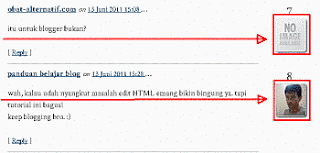
Kostumisasi Penomoran pada Komentar Blogger�

Credits

Posting ini merupakan repost dari penulis Blognya Firdaus | eosBlog 2.0, sedangkan sumber asli berasal dari blog Randomness yang dipostkan oleh Fernandooo1. Namun sayang blog dari penulis asli tersebut tidak dapat lagi diakses, mungkin telah dihapus oleh pemiliknya. Fernandooo1 mengatakan bahwa script penomoran komentar tersebut didapat dari seorang kawannya, yakni JMiur yang memiliki blog Vagabundia berasal dari Buenos Aires, Argentina.

Menambah nomor urut komentar

Anda mungkin sudah tidak asing lagi dengan judul trik blogger di atas. Yah, berita lama (± tahun 2008) yang mungkin terlupakan, tapi tidak ketinggalan zaman. Perbedaan tampilan & tata letak pada trik ini hanya merupakan hasil kostumisasi dari kode/script aslinya.

Tambahkan CSS (Cascading Style Sheets) berikut di atas ]]></b:skin>.

.numberingcomments {
float:right;
text-align:right;
display:block;
width:50px;
margin:0 5px 0 0;
font-size:1em;
font-weight:normal;
}

  • Untuk merubah letak nomor ke kanan (right) atau ke kiri (left) dapat Anda lihat pada atribut kode yang berwarna biru.

  • Kode yang diberi background kuning, mungkin bisa Anda hilangkan atau jika Anda memerlukan properti tersebut, silakan dibiarkan apa adanya.

  • Untuk mengatur letak nomor agar sesuai dengan keinginan Anda, silakan rubah nilai properti kode yang diberi warna merah [dimulai dari 0 (atas), 5px (kanan), 0 (bawah), 0 (kiri)].

  • Warna hijau menunjukkan nilai properti untuk mengatur ukuran font.

Dan berikut merupakan kode HTML (HyperText markup Language) dari penomoran komentar.

      <div expr:id='data:widget.instanceId + "_comments-block-wrapper"'>
<dl expr:class='data:post.avatarIndentClass' id='comments-block'>

<script type='text/javascript'>var CommentsCounter=0;</script>

<b:loop values='data:post.comments' var='comment'>
<dt expr:class='"comment-author " + data:comment.authorClass' expr:id='data:comment.anchorName'>
<b:if cond='data:comment.favicon'>
<img expr:src='data:comment.favicon' height='16px' style='margin-bottom:-2px;' width='16px'/>
</b:if>
<a expr:name='data:comment.anchorName'/>
<b:if cond='data:blog.enabledCommentProfileImages'>
<data:comment.authorAvatarImage/>
</b:if>
<a expr:name='data:comment.anchorName'/>
<b:if cond='data:blog.enabledCommentProfileImages'>
<data:comment.authorAvatarImage/>
</b:if>
<b:if cond='data:comment.authorUrl'>
<a expr:href='data:comment.authorUrl' rel='nofollow'><data:comment.author/></a>
<b:else/>
<data:comment.author/>
</b:if>

<span class='numberingcomments'>
<script type='text/javascript'>
CommentsCounter=CommentsCounter+1;
document.write(CommentsCounter)
</script>
</span>


</dt>
<dd class='comment-body' expr:id='data:widget.instanceId + data:comment.cmtBodyIdPostfix'>
<b:if cond='data:comment.isDeleted'>
<span class='deleted-comment'><data:comment.body/></span>
<b:else/>
<p>
<data:comment.body/>
</p>
</b:if>
</dd>

Sisipkan kode yang berwarna merah di antara kode-kode di atas.

HTML di atas hanya akan memberikan nomor urut tidak termasuk permalink komentar. Oleh karena permalink komentar sudah terwakili oleh timestamp komentar.

                <a expr:href='data:comment.url' title='comment permalink'>
<data:comment.timestamp/>
</a>

Apabila Anda ingin menerapkan nomor urut komentar sebagai permalink komentar, maka cukup mengambil kode yang berwarna merah pada timestamp & letakkan pada script seperti yang tampak di bawah ini.

<span class='numberingcomments'>
<a expr:href='data:comment.url' title='comment permalink'>
<script type='text/javascript'>
CommentsCounter=CommentsCounter+1;
document.write(CommentsCounter)
</script>
</a>
</span>

Kostumisasi nomor urut komentar

Jika Anda telah melakukan kostumisasi avatar komentar dengan meletakkannya di sebelah kanan, mungkin lebih baik meletakkan nomor komentar di sebelah kiri. Anda perlu sedikit merubah & menambah CSS penomoran komentar, seperti:

.numberingcomments {
float:left;
text-align:right;
display:block;
margin-left:-50px;
font-size:1em;
font-weight:normal;
}

.numberingcomments:after {content:"."}

Silakan Anda melakukan trial & error, baik menambah dan/atau mengurangi kode CSS penomoran komentar, sampai Anda menemukan posisi yang tepat untuk meletakkan nomor urut tersebut.

Kostumisasi Penomoran pada Komentar Blogger�

Posted by rike No comments

Credits

Posting ini merupakan repost dari penulis Blognya Firdaus | eosBlog 2.0, sedangkan sumber asli berasal dari blog Randomness yang dipostkan oleh Fernandooo1. Namun sayang blog dari penulis asli tersebut tidak dapat lagi diakses, mungkin telah dihapus oleh pemiliknya. Fernandooo1 mengatakan bahwa script penomoran komentar tersebut didapat dari seorang kawannya, yakni JMiur yang memiliki blog Vagabundia berasal dari Buenos Aires, Argentina.

Menambah nomor urut komentar

Anda mungkin sudah tidak asing lagi dengan judul trik blogger di atas. Yah, berita lama (± tahun 2008) yang mungkin terlupakan, tapi tidak ketinggalan zaman. Perbedaan tampilan & tata letak pada trik ini hanya merupakan hasil kostumisasi dari kode/script aslinya.

Tambahkan CSS (Cascading Style Sheets) berikut di atas ]]></b:skin>.

.numberingcomments {
float:right;
text-align:right;
display:block;
width:50px;
margin:0 5px 0 0;
font-size:1em;
font-weight:normal;
}

  • Untuk merubah letak nomor ke kanan (right) atau ke kiri (left) dapat Anda lihat pada atribut kode yang berwarna biru.

  • Kode yang diberi background kuning, mungkin bisa Anda hilangkan atau jika Anda memerlukan properti tersebut, silakan dibiarkan apa adanya.

  • Untuk mengatur letak nomor agar sesuai dengan keinginan Anda, silakan rubah nilai properti kode yang diberi warna merah [dimulai dari 0 (atas), 5px (kanan), 0 (bawah), 0 (kiri)].

  • Warna hijau menunjukkan nilai properti untuk mengatur ukuran font.

Dan berikut merupakan kode HTML (HyperText markup Language) dari penomoran komentar.

      <div expr:id='data:widget.instanceId + "_comments-block-wrapper"'>
<dl expr:class='data:post.avatarIndentClass' id='comments-block'>

<script type='text/javascript'>var CommentsCounter=0;</script>

<b:loop values='data:post.comments' var='comment'>
<dt expr:class='"comment-author " + data:comment.authorClass' expr:id='data:comment.anchorName'>
<b:if cond='data:comment.favicon'>
<img expr:src='data:comment.favicon' height='16px' style='margin-bottom:-2px;' width='16px'/>
</b:if>
<a expr:name='data:comment.anchorName'/>
<b:if cond='data:blog.enabledCommentProfileImages'>
<data:comment.authorAvatarImage/>
</b:if>
<a expr:name='data:comment.anchorName'/>
<b:if cond='data:blog.enabledCommentProfileImages'>
<data:comment.authorAvatarImage/>
</b:if>
<b:if cond='data:comment.authorUrl'>
<a expr:href='data:comment.authorUrl' rel='nofollow'><data:comment.author/></a>
<b:else/>
<data:comment.author/>
</b:if>

<span class='numberingcomments'>
<script type='text/javascript'>
CommentsCounter=CommentsCounter+1;
document.write(CommentsCounter)
</script>
</span>


</dt>
<dd class='comment-body' expr:id='data:widget.instanceId + data:comment.cmtBodyIdPostfix'>
<b:if cond='data:comment.isDeleted'>
<span class='deleted-comment'><data:comment.body/></span>
<b:else/>
<p>
<data:comment.body/>
</p>
</b:if>
</dd>

Sisipkan kode yang berwarna merah di antara kode-kode di atas.

HTML di atas hanya akan memberikan nomor urut tidak termasuk permalink komentar. Oleh karena permalink komentar sudah terwakili oleh timestamp komentar.

                <a expr:href='data:comment.url' title='comment permalink'>
<data:comment.timestamp/>
</a>

Apabila Anda ingin menerapkan nomor urut komentar sebagai permalink komentar, maka cukup mengambil kode yang berwarna merah pada timestamp & letakkan pada script seperti yang tampak di bawah ini.

<span class='numberingcomments'>
<a expr:href='data:comment.url' title='comment permalink'>
<script type='text/javascript'>
CommentsCounter=CommentsCounter+1;
document.write(CommentsCounter)
</script>
</a>
</span>

Kostumisasi nomor urut komentar

Jika Anda telah melakukan kostumisasi avatar komentar dengan meletakkannya di sebelah kanan, mungkin lebih baik meletakkan nomor komentar di sebelah kiri. Anda perlu sedikit merubah & menambah CSS penomoran komentar, seperti:

.numberingcomments {
float:left;
text-align:right;
display:block;
margin-left:-50px;
font-size:1em;
font-weight:normal;
}

.numberingcomments:after {content:"."}

Silakan Anda melakukan trial & error, baik menambah dan/atau mengurangi kode CSS penomoran komentar, sampai Anda menemukan posisi yang tepat untuk meletakkan nomor urut tersebut.

Optimasi Kotak Komentar Blogger�

Anda tentu sudah baca posting tentang “Kostumisasi Avatar Komentar”, “Tahukah Anda?”, &Trik Blogger | Mengatur Tataletak Link to This Post”, kalau belum buruan menuju TKP (Tempat Kerjaan Para blogger). Oleh karena posting berikut, mungkin berhubungan dengan tautan judul posting di atas.


Merubah lebar kotak komentar

Tambahkan CSS (Cascading Style Sheets) berikut di atas ]]></b:skin>.

.comment-form {
width:425px;
max-width:425px;
overflow:auto;
clear:both;
}

Catatan: Tambahkan jika CSS tersebut belum include dalam CSS template blog Anda. Kemudian silakan rubah nilai atribut yang berwarna merah, bisa dengan menggunakan satuan px, em, %, atau pt. Atribut width berfungsi untuk mengatur ‘lebar’ suatu elemen, sedangkan max-width digunakan untuk mengatur ‘lebar maksimal’ suatu elemen.

Aksesoris kotak komentar

1. Menambah teks sebelum kotak komentar

Optimasi formulir komentar
Figure 1. Menambah teks sebelum kotak komentar (panah hitam)
      <h2 id='comment-post-message'><data:postCommentMsg/></h2>
<p>Silakan berkomentar, tapi jangan memasukkan SPAM yah…</p>
<p><data:blogCommentMessage/></p>
<data:blogTeamBlogMessage/>
<a expr:href='data:post.commentFormIframeSrc' id='comment-editor-src'/>
<iframe allowtransparency='true' class='blogger-iframe-colorize blogger-comment-from-post' frameborder='0' height='410' id='comment-editor' name='comment-editor' src='' width='100%'/>

Catatan: Kode yang berwarna merah merupakan kode yang dicari, sedangkan yang berwarna hijau merupakan sisipan teks untuk menambah informasi di atas kotak komentar. Default untuk kode yang berwarna merah adalah <h4 id='comment-post-message'><data:postCommentMsg/></h4>.

2. Menambah variasi teks atau gambar di samping kotak komentar

Sebelum Anda mencoba menambah variasi teks maupun gambar di samping kotak komentar, terlebih dahulu Anda perlu meninjau lebar—dengan atribut width—elemen komentar (#comments) & lebar kotak komentar (.comment-form) pada CSS template blog Anda. Jika lebar yang Anda tinjau sudah terasa cukup untuk dapat menampung elemen baru, mari kita lanjut ke langkah berikutnya. Yang perlu di garis-bawahi, bahwa konsep berikut hanya merupakan ‘contoh’ atau tidak bersifat ‘mutlak’.

Coba Anda lihat gambar di atas (Figure 1), perhatikan yang diberi tanda panah berwarna merah. Mungkin seperti itulah penambahan yang saya maksudkan & bentuknya lebih kurang terlihat pada model di bawah ini.

You still on the focus. Enjoy with Blogger™ commenting system. Please, don't include spam. .......

You still on the focus. Enjoy with Blogger™ commenting system. Please don't include spam.......

Untuk membuat aksesoris seperti di atas, maka Anda perlu menambahkan kode CSS maupun HTML dalam template blog Anda.

Kode CSS

.intermezzo {
float:right;
width:32%;
margin-top:8em;

-moz-transform:rotate(45deg);
-webkit-transform:rotate(45deg);
-o-transform:rotate(45deg);
transform:rotate(45deg);

}
.intermezzo .first-letter {
float:left;
line-height:0.5em;
padding:0.175em 0.15em 0.0175em 0;
font-size:5em;
}
.intermezzo .first-line {
margin-left:-5.75em;
}
.intermezzo .enjoy {
display:block;
font-variant:small-caps;
font-weight:bold;
}
.intermezzo .type-s {
padding:0.175em 0 0;
font-size:6.15em;
vertical-align:-0.35em;
}
.intermezzo .end-letter .hidden-s {
color:#fafafa;
display:block;
position:absolute;
left:-1.75em;
}
.intermezzo .end-letter {
text-transform:uppercase;
font-size:2em;
margin:-0.225em 0 0 2.225em;
display:block;
position:absolute;
}
.intermezzo .dot {
font-size:1.5em;
bottom:-1.5em;
margin-left:6em;
display:block;
position:absolute;
}
.dot .dot-1 {
bottom:-0.5em;
display:block;
position:absolute;
}
.dot .dot-2 {
bottom:-1em;
display:block;
position:absolute;
margin-left:-0.25em;
}
.dot .dot-3 {
bottom:-1.5em;
display:block;
position:absolute;
margin-left:-0.75em;
}
.dot .dot-4 {
bottom:-2em;
display:block;
position:absolute;
margin-left:-1.525em;
}
.dot .dot-5 {
bottom:-2.5em;
display:block;
position:absolute;
margin-left:-2.5em;
}
.dot .dot-6 {
bottom:-3em;
display:block;
position:absolute;
margin-left:-3.75em;
}
  • Letakkan kode tersebut di atas ]]></b:skin>.

  • Warna biru menunjukkan bahwa kode CSS tersebut cocok untuk template “Optimasi Blog” & belum tentu balance dengan template blog Anda. Apabila Anda memaksa untuk tetap menggunakan CSS di atas, mungkin Anda perlu pula merubah nilai atribut dari masing-masing ‘markup’-nya, baik sebagian maupun keseluruhan. Dan jika Anda beruntung, berarti Anda tidak perlu merubah kode CSS tersebut.

  • Warna merah merupakan kode yang mungkin perlu dirubah agar sesuai dengan template blog Anda. width menunjukkan lebar elemen & margin-top menunjukkan jarak margin suatu elemen dengan bidang di atasnya.

  • Warna hijau merupakan sintaksis dari transformasi memutar suatu elemen dalam CSS3.

Kode HTML

<p class='intermezzo'><span class='first-letter'>You</span> <span class='first-line'>still on the focus.</span> <span class='enjoy'>Enjoy <em>with</em> <span style='font-size:0.75em;'>Blogger™ commenting system.</span></span> Plea<span class='type-s'>s</span>e, don't include <span class='end-letter'><span class='hidden-s'>s</span>pam.</span> <span class='dot'>.<span class='dot-1'>.</span><span class='dot-2'>.</span><span class='dot-3'>.</span><span class='dot-4'>.</span><span class='dot-5'>.</span><span class='dot-6'>.</span></span></p>
  • Letakkan kode HTML tersebut di atas kode berikut.
          <p class='comment-footer'>
    <b:if cond='data:post.embedCommentForm'>
    <b:if cond='data:post.allowNewComments'>
    <b:include data='post' name='comment-form'/>
    <b:else/>
    <data:post.noNewCommentsText/>
    </b:if>
    <b:else/>
    <b:if cond='data:post.allowComments'>
    <a expr:href='data:post.addCommentUrl' expr:onclick='data:post.addCommentOnclick'><data:postCommentMsg/></a>
    </b:if>
    </b:if>

    </p>
    </b:if>
    <b:if cond='data:showCmtPopup'>
    <div id='comment-popup'>
    <iframe allowtransparency='true' frameborder='0' id='comment-actions' name='comment-actions' scrolling='no'>
    </iframe>
    </div>
    </b:if>

  • Apabila Anda memulai pencarian dengan kode <p class='comment-footer'>, maka Anda akan menemui 2 (dua) kode. Pilihlah yang kedua!

  • Untuk menjaga format komentar agar tidak berantakan, Anda dapat menambahkan kode <div style='clear:both;'></div> di atas kode HTML <p class='intermezzo'>.

  • Update (June 29, 2011): Ketika Anda melakukan pengaturan bahwa komentar tidak di-izinkan karena suatu sebab atau lain hal, mungkin aksesoris teks/gambar di samping kotak komentar tidak diperlukan lagi. Tambahkan kode berikut (warna merah) di-antara HTML .intermezzo.
    <div style='clear:both;'></div>
    <p class='intermezzo'><b:if cond='data:post.allowNewComments'><span class='first-letter'>You</span> <span class='first-line'>still on the focus.</span> <span class='enjoy'>Enjoy <em>with</em> <span style='font-size:0.75em;'>Blogger<sup>™</sup> commenting system</span>.</span> Plea<span class='type-s'>s</span>e, don't include <span class='end-letter'><span class='hidden-s'>s</span>pam.</span> <span class='dot'>.<span class='dot-1'>.</span><span class='dot-2'>.</span><span class='dot-3'>.</span><span class='dot-4'>.</span><span class='dot-5'>.</span><span class='dot-6'>.</span></span></b:if></p>

  • Update (June 29, 2011): Di halaman statis kok muncul juga? Tambahkan kode berwarna biru berikut di-antara HTML .intermezzo.
    <div style='clear:both;'></div>
    <b:if cond='data:blog.pageType != "static_page"'><p class='intermezzo'><b:if cond='data:post.allowNewComments'><span class='first-letter'>You</span> <span class='first-line'>still on the focus.</span> <span class='enjoy'>Enjoy <em>with</em> <span style='font-size:0.75em;'>Blogger<sup>™</sup> commenting system</span>.</span> Plea<span class='type-s'>s</span>e, don't include <span class='end-letter'><span class='hidden-s'>s</span>pam.</span> <span class='dot'>.<span class='dot-1'>.</span><span class='dot-2'>.</span><span class='dot-3'>.</span><span class='dot-4'>.</span><span class='dot-5'>.</span><span class='dot-6'>.</span></span></b:if></p></b:if>

  • Kemudian rubah CSS .comment-form menjadi (lihat kode berwarna merah):
    .comment-form {
    width:…;
    max-width:…;
    overflow:auto;
    clear:left;
    }
    dot…dot…dot tergantung isian nilai yang telah Anda masukkan.

Seperti ucapan sebelumnya, Anda pun bisa berkreasi dengan variasi kode dan/atau bentuk lain sesuai dengan keinginan & mungkin dapat merebut simpati pengunjung di blog Anda.

Optimasi Kotak Komentar Blogger�

Posted by rike No comments

Anda tentu sudah baca posting tentang “Kostumisasi Avatar Komentar”, “Tahukah Anda?”, &Trik Blogger | Mengatur Tataletak Link to This Post”, kalau belum buruan menuju TKP (Tempat Kerjaan Para blogger). Oleh karena posting berikut, mungkin berhubungan dengan tautan judul posting di atas.


Merubah lebar kotak komentar

Tambahkan CSS (Cascading Style Sheets) berikut di atas ]]></b:skin>.

.comment-form {
width:425px;
max-width:425px;
overflow:auto;
clear:both;
}

Catatan: Tambahkan jika CSS tersebut belum include dalam CSS template blog Anda. Kemudian silakan rubah nilai atribut yang berwarna merah, bisa dengan menggunakan satuan px, em, %, atau pt. Atribut width berfungsi untuk mengatur ‘lebar’ suatu elemen, sedangkan max-width digunakan untuk mengatur ‘lebar maksimal’ suatu elemen.

Aksesoris kotak komentar

1. Menambah teks sebelum kotak komentar

Optimasi formulir komentar
Figure 1. Menambah teks sebelum kotak komentar (panah hitam)
      <h2 id='comment-post-message'><data:postCommentMsg/></h2>
<p>Silakan berkomentar, tapi jangan memasukkan SPAM yah…</p>
<p><data:blogCommentMessage/></p>
<data:blogTeamBlogMessage/>
<a expr:href='data:post.commentFormIframeSrc' id='comment-editor-src'/>
<iframe allowtransparency='true' class='blogger-iframe-colorize blogger-comment-from-post' frameborder='0' height='410' id='comment-editor' name='comment-editor' src='' width='100%'/>

Catatan: Kode yang berwarna merah merupakan kode yang dicari, sedangkan yang berwarna hijau merupakan sisipan teks untuk menambah informasi di atas kotak komentar. Default untuk kode yang berwarna merah adalah <h4 id='comment-post-message'><data:postCommentMsg/></h4>.

2. Menambah variasi teks atau gambar di samping kotak komentar

Sebelum Anda mencoba menambah variasi teks maupun gambar di samping kotak komentar, terlebih dahulu Anda perlu meninjau lebar—dengan atribut width—elemen komentar (#comments) & lebar kotak komentar (.comment-form) pada CSS template blog Anda. Jika lebar yang Anda tinjau sudah terasa cukup untuk dapat menampung elemen baru, mari kita lanjut ke langkah berikutnya. Yang perlu di garis-bawahi, bahwa konsep berikut hanya merupakan ‘contoh’ atau tidak bersifat ‘mutlak’.

Coba Anda lihat gambar di atas (Figure 1), perhatikan yang diberi tanda panah berwarna merah. Mungkin seperti itulah penambahan yang saya maksudkan & bentuknya lebih kurang terlihat pada model di bawah ini.

You still on the focus. Enjoy with Blogger™ commenting system. Please, don't include spam. .......

You still on the focus. Enjoy with Blogger™ commenting system. Please don't include spam.......

Untuk membuat aksesoris seperti di atas, maka Anda perlu menambahkan kode CSS maupun HTML dalam template blog Anda.

Kode CSS

.intermezzo {
float:right;
width:32%;
margin-top:8em;

-moz-transform:rotate(45deg);
-webkit-transform:rotate(45deg);
-o-transform:rotate(45deg);
transform:rotate(45deg);

}
.intermezzo .first-letter {
float:left;
line-height:0.5em;
padding:0.175em 0.15em 0.0175em 0;
font-size:5em;
}
.intermezzo .first-line {
margin-left:-5.75em;
}
.intermezzo .enjoy {
display:block;
font-variant:small-caps;
font-weight:bold;
}
.intermezzo .type-s {
padding:0.175em 0 0;
font-size:6.15em;
vertical-align:-0.35em;
}
.intermezzo .end-letter .hidden-s {
color:#fafafa;
display:block;
position:absolute;
left:-1.75em;
}
.intermezzo .end-letter {
text-transform:uppercase;
font-size:2em;
margin:-0.225em 0 0 2.225em;
display:block;
position:absolute;
}
.intermezzo .dot {
font-size:1.5em;
bottom:-1.5em;
margin-left:6em;
display:block;
position:absolute;
}
.dot .dot-1 {
bottom:-0.5em;
display:block;
position:absolute;
}
.dot .dot-2 {
bottom:-1em;
display:block;
position:absolute;
margin-left:-0.25em;
}
.dot .dot-3 {
bottom:-1.5em;
display:block;
position:absolute;
margin-left:-0.75em;
}
.dot .dot-4 {
bottom:-2em;
display:block;
position:absolute;
margin-left:-1.525em;
}
.dot .dot-5 {
bottom:-2.5em;
display:block;
position:absolute;
margin-left:-2.5em;
}
.dot .dot-6 {
bottom:-3em;
display:block;
position:absolute;
margin-left:-3.75em;
}
  • Letakkan kode tersebut di atas ]]></b:skin>.

  • Warna biru menunjukkan bahwa kode CSS tersebut cocok untuk template “Optimasi Blog” & belum tentu balance dengan template blog Anda. Apabila Anda memaksa untuk tetap menggunakan CSS di atas, mungkin Anda perlu pula merubah nilai atribut dari masing-masing ‘markup’-nya, baik sebagian maupun keseluruhan. Dan jika Anda beruntung, berarti Anda tidak perlu merubah kode CSS tersebut.

  • Warna merah merupakan kode yang mungkin perlu dirubah agar sesuai dengan template blog Anda. width menunjukkan lebar elemen & margin-top menunjukkan jarak margin suatu elemen dengan bidang di atasnya.

  • Warna hijau merupakan sintaksis dari transformasi memutar suatu elemen dalam CSS3.

Kode HTML

<p class='intermezzo'><span class='first-letter'>You</span> <span class='first-line'>still on the focus.</span> <span class='enjoy'>Enjoy <em>with</em> <span style='font-size:0.75em;'>Blogger™ commenting system.</span></span> Plea<span class='type-s'>s</span>e, don't include <span class='end-letter'><span class='hidden-s'>s</span>pam.</span> <span class='dot'>.<span class='dot-1'>.</span><span class='dot-2'>.</span><span class='dot-3'>.</span><span class='dot-4'>.</span><span class='dot-5'>.</span><span class='dot-6'>.</span></span></p>
  • Letakkan kode HTML tersebut di atas kode berikut.
          <p class='comment-footer'>
    <b:if cond='data:post.embedCommentForm'>
    <b:if cond='data:post.allowNewComments'>
    <b:include data='post' name='comment-form'/>
    <b:else/>
    <data:post.noNewCommentsText/>
    </b:if>
    <b:else/>
    <b:if cond='data:post.allowComments'>
    <a expr:href='data:post.addCommentUrl' expr:onclick='data:post.addCommentOnclick'><data:postCommentMsg/></a>
    </b:if>
    </b:if>

    </p>
    </b:if>
    <b:if cond='data:showCmtPopup'>
    <div id='comment-popup'>
    <iframe allowtransparency='true' frameborder='0' id='comment-actions' name='comment-actions' scrolling='no'>
    </iframe>
    </div>
    </b:if>

  • Apabila Anda memulai pencarian dengan kode <p class='comment-footer'>, maka Anda akan menemui 2 (dua) kode. Pilihlah yang kedua!

  • Untuk menjaga format komentar agar tidak berantakan, Anda dapat menambahkan kode <div style='clear:both;'></div> di atas kode HTML <p class='intermezzo'>.

  • Update (June 29, 2011): Ketika Anda melakukan pengaturan bahwa komentar tidak di-izinkan karena suatu sebab atau lain hal, mungkin aksesoris teks/gambar di samping kotak komentar tidak diperlukan lagi. Tambahkan kode berikut (warna merah) di-antara HTML .intermezzo.
    <div style='clear:both;'></div>
    <p class='intermezzo'><b:if cond='data:post.allowNewComments'><span class='first-letter'>You</span> <span class='first-line'>still on the focus.</span> <span class='enjoy'>Enjoy <em>with</em> <span style='font-size:0.75em;'>Blogger<sup>™</sup> commenting system</span>.</span> Plea<span class='type-s'>s</span>e, don't include <span class='end-letter'><span class='hidden-s'>s</span>pam.</span> <span class='dot'>.<span class='dot-1'>.</span><span class='dot-2'>.</span><span class='dot-3'>.</span><span class='dot-4'>.</span><span class='dot-5'>.</span><span class='dot-6'>.</span></span></b:if></p>

  • Update (June 29, 2011): Di halaman statis kok muncul juga? Tambahkan kode berwarna biru berikut di-antara HTML .intermezzo.
    <div style='clear:both;'></div>
    <b:if cond='data:blog.pageType != "static_page"'><p class='intermezzo'><b:if cond='data:post.allowNewComments'><span class='first-letter'>You</span> <span class='first-line'>still on the focus.</span> <span class='enjoy'>Enjoy <em>with</em> <span style='font-size:0.75em;'>Blogger<sup>™</sup> commenting system</span>.</span> Plea<span class='type-s'>s</span>e, don't include <span class='end-letter'><span class='hidden-s'>s</span>pam.</span> <span class='dot'>.<span class='dot-1'>.</span><span class='dot-2'>.</span><span class='dot-3'>.</span><span class='dot-4'>.</span><span class='dot-5'>.</span><span class='dot-6'>.</span></span></b:if></p></b:if>

  • Kemudian rubah CSS .comment-form menjadi (lihat kode berwarna merah):
    .comment-form {
    width:…;
    max-width:…;
    overflow:auto;
    clear:left;
    }
    dot…dot…dot tergantung isian nilai yang telah Anda masukkan.

Seperti ucapan sebelumnya, Anda pun bisa berkreasi dengan variasi kode dan/atau bentuk lain sesuai dengan keinginan & mungkin dapat merebut simpati pengunjung di blog Anda.

Kostumisasi Avatar Komentar

Kenapa “gambar avatar komentar” di Blogger™ Anda kelihatan lebih besar? Kenapa juga letaknya berbeda dengan default Blogger™?


Avatar komentar

Dalam Blogger™ terdapat kode-kode embeded—kode perintah spesifik oleh pihak developer untuk menunjang kinerja mesin blogger—yang berfungsi mengatur secara default tampilan blog. Nah, termasuk didalamnya adalah pengaturan tampilan komentar (red=“bukan formulir komentar”). Silakan Anda koreksi, jika frase kata yang berwarna merah (dalam tanda kutip) keliru.

Apabila Anda ingin mengetahui kode CSS embeded tersebut, coba buka blog Anda & tekan tombol Ctrl + U pada papan ketik. Mungkin Anda akan melihat kode seperti ini:

<link type='text/css' rel='stylesheet' href='http://www.blogger.com/static/v1/widgets/129348724-widget_css_bundle.css' />

Dari bundle CSS di atas akan kita temui kode avatar komentar sebagai berikut.

#comments-block .avatar-image-container img {
-ms-interpolation-mode:bicubic;
border:1px solid #ccc;
float:right;
}

#comments-block .avatar-image-container.avatar-stock img {
border-width:0;
padding:1px;
}


#comments-block avatar-image-container {
height:37px;
left:-45px;
position:absolute;
width:37px;
}

Kode yang berwarna hijau dapat Anda lihat tampilannya pada komentar klasik Blogger™. Sedangkan yang berwarna merah merupakan tampilan avatar komentar di bawah posting.

Memperbesar gambar avatar

Untuk memperbesar gambar avatar pada komentar di bawah posting, maka kita akan menggunakan kode CSS yang berwarna merah & letakkan di atas ]]></b:skin>.

#comments-block avatar-image-container {
height:37px;
left:-45px;
position:absolute;
width:37px;
}

Catatan: Silakan dirubah nilai atribut height & width—ditandai dengan warna merah—sesuai dengan keinginan Anda. Kembali ke ulasan “mengganti gambar blank


Merubah letak avatar


Lihat kembali kode untuk “memperbesar gambar avatar”, kemudian ganti atribut left—ditandai dengan warna biru—sesuai dengan letak yang Anda inginkan. Nilai minus (-) berarti avatar akan bergeser ke kiri. Sebaliknya jika nilai yang dimasukkan positif, maka avatar akan bergeser ke kanan.


Anda dapat pula menambahkan atribut lainnya, contoh margin:2em 0 -2px 0;. Artinya avatar akan bergeser ke bawah sejauh 2 ems dari tempatnya semula, sedangkan nilai -2px hanya sekedar untuk menyelaraskan kode CSS avatar dengan CSS inline dalam HTML komentar seperti di bawah ini (hanya untuk diketahui saja).

<b:if cond='data:comment.favicon'>
<img expr:src='data:comment.favicon' height='32px' style='margin-bottom:-2px;' width='32px'/>
</b:if>


Mengganti gambar blank


Tampilan blank pada avatar akan terjadi jika pengomentar menggunakan identitas “Anonymous” atau “Name/URL” atau tidak memiliki gambar avatar pada identitasnya. Untuk mengganti gambar blank dengan gambar yang Anda inginkan, maka kode yang digunakan adalah sebagai berikut:

#comments-block .avatar-image-container img {
-ms-interpolation-mode:bicubic;
border:1px solid #ccc;
float:right;
}


Tambahkan atribut:

background:url('alamat penyimpanan gambar avatar') no-repeat;
height:37px;
width:37px;


Silakan ubah alamat & nilai dari masing-masing atribut yang ditandai dengan warna hijau. Dan agar tampilan gambar lebih bagus, sebaiknya gambar avatar yang Anda upload berukuran sama dengan atribut height & width pada ulasan “memperbesar gambar avatar”.


Hasilnya akan terlihat seperti di bawah ini.

#comments-block .avatar-image-container img {
-ms-interpolation-mode:bicubic;
border:1px solid #ccc;
float:right;
background:url('alamat penyimpanan gambar avatar') no-repeat;
height:37px;
width:37px;

}

Kemudian letakkan di atas kode ]]></b:skin>.


Mempercantik avatar dengan CSS3


Terakhir, untuk mempercantik tampilan avatar komentar dapat menggunakan CSS3, antara lain rounded corner & box shadow.


#comments-block .avatar-image-container img {
-ms-interpolation-mode:bicubic;
border:1px solid #ccc;
float:right;
background:url('alamat penyimpanan gambar avatar') no-repeat;
height:37px;
width:37px;

border-radius:5px;
box-shadow:2px 2px 5px #666666;

}


Catatan:
Atribut CSS yang berwarna biru merupakan penyisipan dari tag “Mengganti gambar blank” di atas.


Anda pun bisa melakukan kostumisasi lain, sehingga tampilan avatar komentar mampu mewakili keinginan dan kebutuhan Anda.


Kostumisasi Avatar Komentar

Posted by rike No comments

Kenapa “gambar avatar komentar” di Blogger™ Anda kelihatan lebih besar? Kenapa juga letaknya berbeda dengan default Blogger™?


Avatar komentar

Dalam Blogger™ terdapat kode-kode embeded—kode perintah spesifik oleh pihak developer untuk menunjang kinerja mesin blogger—yang berfungsi mengatur secara default tampilan blog. Nah, termasuk didalamnya adalah pengaturan tampilan komentar (red=“bukan formulir komentar”). Silakan Anda koreksi, jika frase kata yang berwarna merah (dalam tanda kutip) keliru.

Apabila Anda ingin mengetahui kode CSS embeded tersebut, coba buka blog Anda & tekan tombol Ctrl + U pada papan ketik. Mungkin Anda akan melihat kode seperti ini:

<link type='text/css' rel='stylesheet' href='http://www.blogger.com/static/v1/widgets/129348724-widget_css_bundle.css' />

Dari bundle CSS di atas akan kita temui kode avatar komentar sebagai berikut.

#comments-block .avatar-image-container img {
-ms-interpolation-mode:bicubic;
border:1px solid #ccc;
float:right;
}

#comments-block .avatar-image-container.avatar-stock img {
border-width:0;
padding:1px;
}


#comments-block avatar-image-container {
height:37px;
left:-45px;
position:absolute;
width:37px;
}

Kode yang berwarna hijau dapat Anda lihat tampilannya pada komentar klasik Blogger™. Sedangkan yang berwarna merah merupakan tampilan avatar komentar di bawah posting.

Memperbesar gambar avatar

Untuk memperbesar gambar avatar pada komentar di bawah posting, maka kita akan menggunakan kode CSS yang berwarna merah & letakkan di atas ]]></b:skin>.

#comments-block avatar-image-container {
height:37px;
left:-45px;
position:absolute;
width:37px;
}

Catatan: Silakan dirubah nilai atribut height & width—ditandai dengan warna merah—sesuai dengan keinginan Anda. Kembali ke ulasan “mengganti gambar blank


Merubah letak avatar


Lihat kembali kode untuk “memperbesar gambar avatar”, kemudian ganti atribut left—ditandai dengan warna biru—sesuai dengan letak yang Anda inginkan. Nilai minus (-) berarti avatar akan bergeser ke kiri. Sebaliknya jika nilai yang dimasukkan positif, maka avatar akan bergeser ke kanan.


Anda dapat pula menambahkan atribut lainnya, contoh margin:2em 0 -2px 0;. Artinya avatar akan bergeser ke bawah sejauh 2 ems dari tempatnya semula, sedangkan nilai -2px hanya sekedar untuk menyelaraskan kode CSS avatar dengan CSS inline dalam HTML komentar seperti di bawah ini (hanya untuk diketahui saja).

<b:if cond='data:comment.favicon'>
<img expr:src='data:comment.favicon' height='32px' style='margin-bottom:-2px;' width='32px'/>
</b:if>


Mengganti gambar blank


Tampilan blank pada avatar akan terjadi jika pengomentar menggunakan identitas “Anonymous” atau “Name/URL” atau tidak memiliki gambar avatar pada identitasnya. Untuk mengganti gambar blank dengan gambar yang Anda inginkan, maka kode yang digunakan adalah sebagai berikut:

#comments-block .avatar-image-container img {
-ms-interpolation-mode:bicubic;
border:1px solid #ccc;
float:right;
}


Tambahkan atribut:

background:url('alamat penyimpanan gambar avatar') no-repeat;
height:37px;
width:37px;


Silakan ubah alamat & nilai dari masing-masing atribut yang ditandai dengan warna hijau. Dan agar tampilan gambar lebih bagus, sebaiknya gambar avatar yang Anda upload berukuran sama dengan atribut height & width pada ulasan “memperbesar gambar avatar”.


Hasilnya akan terlihat seperti di bawah ini.

#comments-block .avatar-image-container img {
-ms-interpolation-mode:bicubic;
border:1px solid #ccc;
float:right;
background:url('alamat penyimpanan gambar avatar') no-repeat;
height:37px;
width:37px;

}

Kemudian letakkan di atas kode ]]></b:skin>.


Mempercantik avatar dengan CSS3


Terakhir, untuk mempercantik tampilan avatar komentar dapat menggunakan CSS3, antara lain rounded corner & box shadow.


#comments-block .avatar-image-container img {
-ms-interpolation-mode:bicubic;
border:1px solid #ccc;
float:right;
background:url('alamat penyimpanan gambar avatar') no-repeat;
height:37px;
width:37px;

border-radius:5px;
box-shadow:2px 2px 5px #666666;

}


Catatan:
Atribut CSS yang berwarna biru merupakan penyisipan dari tag “Mengganti gambar blank” di atas.


Anda pun bisa melakukan kostumisasi lain, sehingga tampilan avatar komentar mampu mewakili keinginan dan kebutuhan Anda.


Mengganti Nextprev dengan Judul Posting

Seperti bunyi paragrap terakhir dalam posting “Tahukah Anda?”, elemen nextprev (blog-pager) dalam Blogger™ dapat diterjemahkan sebagai navigasi yang meliputi ke posting lebih baru, home, & posting lama. Defaultnya, elemen nextprev terletak di akhir seluruh posting pada halaman home & di bawah form komentar pada halaman posting.

Berikut merupakan kode CSS (Cascading Style Sheets) untuk elemen nextprev.

#blog-pager-newer-link {
float:left;
}
#blog-pager-older-link {
float:right;
}
#blog-pager {
text-align:center;
}

Sedangkan markup HTML (HyperText Markup Language) untuk elemen tersebut, dapat ditunjukkan seperti di bawah ini :

    <b:if cond='data:newerPageUrl'>
<span id='blog-pager-newer-link'>
<a class='blog-pager-newer-link' expr:href='data:newerPageUrl' expr:id='data:widget.instanceId + "_blog-pager-newer-link"' expr:title='data:newerPageTitle'><data:newerPageTitle/></a>
</span>
</b:if>

<b:if cond='data:olderPageUrl'>
<span id='blog-pager-older-link'>
<a class='blog-pager-older-link' expr:href='data:olderPageUrl' expr:id='data:widget.instanceId + "_blog-pager-older-link"' expr:title='data:olderPageTitle'><data:olderPageTitle/></a>
</span>
</b:if>

<a class='home-link' expr:href='data:blog.homepageUrl'><data:homeMsg/></a>

Nah, sekarang bagaimana cara merubah agar tampilan posting lebih baru, home, & posting lama menjadi judul posting? Silakan Anda simak tutorial berikut yang bersumber pada postingan di blog ETBlue.

Langkah Pertama (Primer)

  • Login ke akun blogspot Anda.
  • Pilih Rancangan → Edit HTML.

    Tips : Sebelum melakukan edit template, sebaiknya simpan dulu template Anda yang ada dengan mengklik tulisan “Download Template Lengkap”. Kemudian simpan dalam hardisk atau media penyimpanan lainnya, sehingga jika terjadi hal-hal yang tidak diinginkan, Anda sudah memiliki back-up untuk mengembalikannya seperti semula.

  • Masukkan script berikut di atas </head>
    <script type="text/javascript" src="http://ajax.googleapis.com/ajax/libs/jquery/1.4.4/jquery.min.js"></script>

    Tips : Kalau susah mencarinya, coba tekan tombol F3 atau Ctrl + F di keyboard. Maka akan muncul menu toolbar pencarian di bawah browser (firefox), sehingga Anda tinggal memasukkan kata yang ingin dicari.

    Perhatikan pada script jQuery ajax di atas — jika Anda memiliki versi 1.4.4 ke atas — pilih salah satu jQuery dengan versi yang lebih baru.

  • Update (July 01, 2011) — Kemudian tambahkan script berikut di atas </body>, disertai dengan conditional tags.
    <b:if cond='data:blog.pageType == "item"'>
    <script type="text/javascript">
    $(document).ready(function(){
    var newerLink = $("a.blog-pager-newer-link").attr("href");
    $("a.blog-pager-newer-link").load(newerLink+" .post-title:first", function() {
    var newerLinkTitle = $("a.blog-pager-newer-link").text();
    $("a.blog-pager-newer-link").text(newerLinkTitle);
    });
    var olderLink = $("a.blog-pager-older-link").attr("href");
    $("a.blog-pager-older-link").load(olderLink+" .post-title:first", function() {
    var olderLinkTitle = $("a.blog-pager-older-link").text();
    $("a.blog-pager-older-link").text(olderLinkTitle);//rgt
    });
    });
    </script>
    </b:if>
  • Simpan template.

Menyembunyikan LinkHome

Tambahkan CSS inline pada kode yang berwarna merah.

    <b:if cond='data:newerPageUrl'>
<span id='blog-pager-newer-link'>
<a class='blog-pager-newer-link' expr:href='data:newerPageUrl' expr:id='data:widget.instanceId + "_blog-pager-newer-link"' expr:title='data:newerPageTitle'><data:newerPageTitle/></a>
</span>
</b:if>

<b:if cond='data:olderPageUrl'>
<span id='blog-pager-older-link'>
<a class='blog-pager-older-link' expr:href='data:olderPageUrl' expr:id='data:widget.instanceId + "_blog-pager-older-link"' expr:title='data:olderPageTitle'><data:olderPageTitle/></a>
</span>
</b:if>

<a style="display:none;" class='home-link' expr:href='data:blog.homepageUrl'><data:homeMsg/></a>

Langkah Kedua (Sekunder)

Kostumisasi CSS blog-pager

Ketika menampilkan judul posting yang panjang, maka tampilan navigasi nextprev akan berantakan. Bagaimana cara memperbaikinya? Hal itu telah diulas dalam update 19 Pebruari 2010 di blog ETBlue, yakni dengan menmbahkan beberapa atribut dalam CSS blog-pager.

#blog-pager-newer-link,
#blog-pager-older-link {
width: 48%;
}
#blog-pager-newer-link {
text-align: left;
}
#blog-pager-older-link {
text-align: right;
}

Opsional: Anda dapat menambah CSS blog-pager dengan tag berikut:

#blog-pager-newer-link:before {
content:"\2190";
}
#blog-pager-older-link:after {
content:"\2192";
}

Mungkin artinya adalah memasukkan entitas HTML dengan karakter numerik &#8592; (←) sebelum #blog-pager-newer-link dan karakter &#8594; (→) sesudah #blog-pager-older-link.

Langkah Ketiga (Tersier)

Peletakkan nextprev

Dimana posisi yang baik untuk meletakkan blog-pager? Kembali kepada selera masing-masing. Sedangkan menurut saya sendiri, peletakkan nextprev sebaiknya seperti default-nya atau di bawah posting. Kode HTML yang perlu Anda cari adalah sebagai berikut.

<b:if cond='data:blog.pageType != "item"'>
<b:include name='nextprev'/>
</b:if>

Tambahkan conditional tag (warna hijau), seperti yang tampak pada kode di atas. Selanjutnya copas (copy & paste) kode tersebut tepat di atas kode berikut. Jangan lupa untuk mengganti conditional tag.

<b:if cond='data:blog.pageType == "item"'>
<b:include name='nextprev'/>
</b:if>
<b:if cond='data:blog.pageType == "static_page"'>
<b:include data='post' name='comment_picker'/>
</b:if>
<b:if cond='data:blog.pageType == "item"'>
<b:include data='post' name='comment_picker'/>
</b:if>

Simpan template & sekarang blog-pager Anda telah berpindah di atas komentar, jika pengguna mengunjungi halaman artikel/posting tertentu. Untuk memperbaiki tampilannya, Anda tinggal melakukan improvisasi pada kode CSS blog-pager.

Mengganti blog-pager dengan tag Paragraf

Apabila ingin membuat tampilan yang berbeda, Anda bisa melakukan beberapa kostumisasi, seperti pada ulasan di bawah ini:

CSS untuk blog-pager.

#blog-pager {
text-align:left;
}
p.blog-pager-newer-link,
p.blog-pager-older-link {
margin:0;
}

HTML untuk blog-pager.

<b:includable id='nextprev'>
<div class='blog-pager' id='blog-pager'>
<b:if cond='data:newerPageUrl'>
<p class='blog-pager-newer-link'>Posting terbaru:
<a class='blog-pager-newer-link' expr:href='data:newerPageUrl' expr:id='data:widget.instanceId + "_blog-pager-newer-link"' expr:title='data:newerPageTitle'><data:newerPageTitle/></a>
</p>
</b:if>

<b:if cond='data:olderPageUrl'>
<p class='blog-pager-older-link'>Posting lama:
<a class='blog-pager-older-link' expr:href='data:olderPageUrl' expr:id='data:widget.instanceId + "_blog-pager-older-link"' expr:title='data:olderPageTitle'><data:olderPageTitle/></a>
</p>
</b:if>

<a style="display:none;" class='home-link' expr:href='data:blog.homepageUrl'><data:homeMsg/></a>

Kode yang berwarna merah merupakan markup yang dicari & warna hijau merupakan markup yang telah diganti dengan tag paragraf (<p>).

Anda dapat juga melakukan kostumisasi navigasi nextprev dengan beberapa variasi lainnya. Mohon maaf, posting ini tidak disertai dengan gambar. Versi demo dapat Anda lihat pada navigasi nextprev di Optimasi-Blog.

Mengganti Nextprev dengan Judul Posting

Posted by rike No comments

Seperti bunyi paragrap terakhir dalam posting “Tahukah Anda?”, elemen nextprev (blog-pager) dalam Blogger™ dapat diterjemahkan sebagai navigasi yang meliputi ke posting lebih baru, home, & posting lama. Defaultnya, elemen nextprev terletak di akhir seluruh posting pada halaman home & di bawah form komentar pada halaman posting.

Berikut merupakan kode CSS (Cascading Style Sheets) untuk elemen nextprev.

#blog-pager-newer-link {
float:left;
}
#blog-pager-older-link {
float:right;
}
#blog-pager {
text-align:center;
}

Sedangkan markup HTML (HyperText Markup Language) untuk elemen tersebut, dapat ditunjukkan seperti di bawah ini :

    <b:if cond='data:newerPageUrl'>
<span id='blog-pager-newer-link'>
<a class='blog-pager-newer-link' expr:href='data:newerPageUrl' expr:id='data:widget.instanceId + "_blog-pager-newer-link"' expr:title='data:newerPageTitle'><data:newerPageTitle/></a>
</span>
</b:if>

<b:if cond='data:olderPageUrl'>
<span id='blog-pager-older-link'>
<a class='blog-pager-older-link' expr:href='data:olderPageUrl' expr:id='data:widget.instanceId + "_blog-pager-older-link"' expr:title='data:olderPageTitle'><data:olderPageTitle/></a>
</span>
</b:if>

<a class='home-link' expr:href='data:blog.homepageUrl'><data:homeMsg/></a>

Nah, sekarang bagaimana cara merubah agar tampilan posting lebih baru, home, & posting lama menjadi judul posting? Silakan Anda simak tutorial berikut yang bersumber pada postingan di blog ETBlue.

Langkah Pertama (Primer)

  • Login ke akun blogspot Anda.
  • Pilih Rancangan → Edit HTML.

    Tips : Sebelum melakukan edit template, sebaiknya simpan dulu template Anda yang ada dengan mengklik tulisan “Download Template Lengkap”. Kemudian simpan dalam hardisk atau media penyimpanan lainnya, sehingga jika terjadi hal-hal yang tidak diinginkan, Anda sudah memiliki back-up untuk mengembalikannya seperti semula.

  • Masukkan script berikut di atas </head>
    <script type="text/javascript" src="http://ajax.googleapis.com/ajax/libs/jquery/1.4.4/jquery.min.js"></script>

    Tips : Kalau susah mencarinya, coba tekan tombol F3 atau Ctrl + F di keyboard. Maka akan muncul menu toolbar pencarian di bawah browser (firefox), sehingga Anda tinggal memasukkan kata yang ingin dicari.

    Perhatikan pada script jQuery ajax di atas — jika Anda memiliki versi 1.4.4 ke atas — pilih salah satu jQuery dengan versi yang lebih baru.

  • Update (July 01, 2011) — Kemudian tambahkan script berikut di atas </body>, disertai dengan conditional tags.
    <b:if cond='data:blog.pageType == "item"'>
    <script type="text/javascript">
    $(document).ready(function(){
    var newerLink = $("a.blog-pager-newer-link").attr("href");
    $("a.blog-pager-newer-link").load(newerLink+" .post-title:first", function() {
    var newerLinkTitle = $("a.blog-pager-newer-link").text();
    $("a.blog-pager-newer-link").text(newerLinkTitle);
    });
    var olderLink = $("a.blog-pager-older-link").attr("href");
    $("a.blog-pager-older-link").load(olderLink+" .post-title:first", function() {
    var olderLinkTitle = $("a.blog-pager-older-link").text();
    $("a.blog-pager-older-link").text(olderLinkTitle);//rgt
    });
    });
    </script>
    </b:if>
  • Simpan template.

Menyembunyikan LinkHome

Tambahkan CSS inline pada kode yang berwarna merah.

    <b:if cond='data:newerPageUrl'>
<span id='blog-pager-newer-link'>
<a class='blog-pager-newer-link' expr:href='data:newerPageUrl' expr:id='data:widget.instanceId + "_blog-pager-newer-link"' expr:title='data:newerPageTitle'><data:newerPageTitle/></a>
</span>
</b:if>

<b:if cond='data:olderPageUrl'>
<span id='blog-pager-older-link'>
<a class='blog-pager-older-link' expr:href='data:olderPageUrl' expr:id='data:widget.instanceId + "_blog-pager-older-link"' expr:title='data:olderPageTitle'><data:olderPageTitle/></a>
</span>
</b:if>

<a style="display:none;" class='home-link' expr:href='data:blog.homepageUrl'><data:homeMsg/></a>

Langkah Kedua (Sekunder)

Kostumisasi CSS blog-pager

Ketika menampilkan judul posting yang panjang, maka tampilan navigasi nextprev akan berantakan. Bagaimana cara memperbaikinya? Hal itu telah diulas dalam update 19 Pebruari 2010 di blog ETBlue, yakni dengan menmbahkan beberapa atribut dalam CSS blog-pager.

#blog-pager-newer-link,
#blog-pager-older-link {
width: 48%;
}
#blog-pager-newer-link {
text-align: left;
}
#blog-pager-older-link {
text-align: right;
}

Opsional: Anda dapat menambah CSS blog-pager dengan tag berikut:

#blog-pager-newer-link:before {
content:"\2190";
}
#blog-pager-older-link:after {
content:"\2192";
}

Mungkin artinya adalah memasukkan entitas HTML dengan karakter numerik &#8592; (←) sebelum #blog-pager-newer-link dan karakter &#8594; (→) sesudah #blog-pager-older-link.

Langkah Ketiga (Tersier)

Peletakkan nextprev

Dimana posisi yang baik untuk meletakkan blog-pager? Kembali kepada selera masing-masing. Sedangkan menurut saya sendiri, peletakkan nextprev sebaiknya seperti default-nya atau di bawah posting. Kode HTML yang perlu Anda cari adalah sebagai berikut.

<b:if cond='data:blog.pageType != "item"'>
<b:include name='nextprev'/>
</b:if>

Tambahkan conditional tag (warna hijau), seperti yang tampak pada kode di atas. Selanjutnya copas (copy & paste) kode tersebut tepat di atas kode berikut. Jangan lupa untuk mengganti conditional tag.

<b:if cond='data:blog.pageType == "item"'>
<b:include name='nextprev'/>
</b:if>
<b:if cond='data:blog.pageType == "static_page"'>
<b:include data='post' name='comment_picker'/>
</b:if>
<b:if cond='data:blog.pageType == "item"'>
<b:include data='post' name='comment_picker'/>
</b:if>

Simpan template & sekarang blog-pager Anda telah berpindah di atas komentar, jika pengguna mengunjungi halaman artikel/posting tertentu. Untuk memperbaiki tampilannya, Anda tinggal melakukan improvisasi pada kode CSS blog-pager.

Mengganti blog-pager dengan tag Paragraf

Apabila ingin membuat tampilan yang berbeda, Anda bisa melakukan beberapa kostumisasi, seperti pada ulasan di bawah ini:

CSS untuk blog-pager.

#blog-pager {
text-align:left;
}
p.blog-pager-newer-link,
p.blog-pager-older-link {
margin:0;
}

HTML untuk blog-pager.

<b:includable id='nextprev'>
<div class='blog-pager' id='blog-pager'>
<b:if cond='data:newerPageUrl'>
<p class='blog-pager-newer-link'>Posting terbaru:
<a class='blog-pager-newer-link' expr:href='data:newerPageUrl' expr:id='data:widget.instanceId + "_blog-pager-newer-link"' expr:title='data:newerPageTitle'><data:newerPageTitle/></a>
</p>
</b:if>

<b:if cond='data:olderPageUrl'>
<p class='blog-pager-older-link'>Posting lama:
<a class='blog-pager-older-link' expr:href='data:olderPageUrl' expr:id='data:widget.instanceId + "_blog-pager-older-link"' expr:title='data:olderPageTitle'><data:olderPageTitle/></a>
</p>
</b:if>

<a style="display:none;" class='home-link' expr:href='data:blog.homepageUrl'><data:homeMsg/></a>

Kode yang berwarna merah merupakan markup yang dicari & warna hijau merupakan markup yang telah diganti dengan tag paragraf (<p>).

Anda dapat juga melakukan kostumisasi navigasi nextprev dengan beberapa variasi lainnya. Mohon maaf, posting ini tidak disertai dengan gambar. Versi demo dapat Anda lihat pada navigasi nextprev di Optimasi-Blog.

Menghilangkan "Subscribe to"

Subscribe to
Maksud "Subscribe to" di sini adalah link teks yang bertuliskan Langgan:Poskan Komentar (Atom)/sejenisnya terletak di bawah link Newer Post, Home, dan Older Post (paging control). Fitur ini berfungsi untuk umpan balik pengunjung blog terhadap setiap komentar dalam suatu posting. Umpan balik tersebut dapat berupa RSS atau Atom. Ketika pengunjung mengklik link subscribe to, maka dia akan diarahkan ke alamat feed komentar (posting tertentu) blog kamu, ex : Silakan klik berlangganan komentar posting ini. Selanjutnya ia akan memilih berlangganan (subscribe) komentar dengan menggunakan salah satu site-feed, seperti; live bookmarks (FF), bloglines, my yahoo, atau google. Point diskusi trik blogger kita kali ini adalah berkenaan dengan fitur "subscribe to" seperti di atas, yakni bagaimana cara menghilangkannya.

  • Sign-in ke akun blogger kamu.

  • Pilih Tata Letak --> Edit HTML --> centang "Expand Template Widget".

Tips : Sebelum melakukan edit template, sebaiknya simpan dulu template kamu yang ada dengan meng-klik tulisan Download Template Lengkap. Kemudian simpan dalam harddisk atau media penyimpanan lainnya, sehingga jika terjadi hal-hal yang tidak diinginkan kamu sudah memiliki back-up untuk mengembalikannya seperti semula.

  • Delete kode CSS seperti di bawah ini :

.feed-links {

...

}


Tips : Kalau susah mencarinya, coba tekan tombol F3 di keyboard. Maka akan muncul menu toolbar pencarian di bawah browser, sehingga kamu tinggal memasukkan kata yang ingin dicari.


Catatan :

Kalau tidak ketemu, loncat ke step berikutnya.

  • Kemudian cari kode HTML, berikut :

<div class='feed-links'>
<data:feedLinksMsg/>
<b:loop values='data:links' var='f'>
<a class='feed-link' expr:href='data:f.url' expr:type='data:f.mimeType' target='_blank'><data:f.name/> (<data:f.feedType/>)</a>
</b:loop>
</div>
  • Delete semua kode berwarna merah di atas.

  • Simpan template.

Sekarang coba lihat blog, masih nongol atau tidak fitur tersebut. Kalau masih ada, silakan ambil penghapus dan hapus link teks Langgan:Poskan Komentar (Atom)/sejenisnya. Becanda... Maksud OB kita diskusikan lagi dalam komentar posting ini.

Menghilangkan "Subscribe to"

Posted by rike No comments

Subscribe to
Maksud "Subscribe to" di sini adalah link teks yang bertuliskan Langgan:Poskan Komentar (Atom)/sejenisnya terletak di bawah link Newer Post, Home, dan Older Post (paging control). Fitur ini berfungsi untuk umpan balik pengunjung blog terhadap setiap komentar dalam suatu posting. Umpan balik tersebut dapat berupa RSS atau Atom. Ketika pengunjung mengklik link subscribe to, maka dia akan diarahkan ke alamat feed komentar (posting tertentu) blog kamu, ex : Silakan klik berlangganan komentar posting ini. Selanjutnya ia akan memilih berlangganan (subscribe) komentar dengan menggunakan salah satu site-feed, seperti; live bookmarks (FF), bloglines, my yahoo, atau google. Point diskusi trik blogger kita kali ini adalah berkenaan dengan fitur "subscribe to" seperti di atas, yakni bagaimana cara menghilangkannya.

  • Sign-in ke akun blogger kamu.

  • Pilih Tata Letak --> Edit HTML --> centang "Expand Template Widget".

Tips : Sebelum melakukan edit template, sebaiknya simpan dulu template kamu yang ada dengan meng-klik tulisan Download Template Lengkap. Kemudian simpan dalam harddisk atau media penyimpanan lainnya, sehingga jika terjadi hal-hal yang tidak diinginkan kamu sudah memiliki back-up untuk mengembalikannya seperti semula.

  • Delete kode CSS seperti di bawah ini :

.feed-links {

...

}


Tips : Kalau susah mencarinya, coba tekan tombol F3 di keyboard. Maka akan muncul menu toolbar pencarian di bawah browser, sehingga kamu tinggal memasukkan kata yang ingin dicari.


Catatan :

Kalau tidak ketemu, loncat ke step berikutnya.

  • Kemudian cari kode HTML, berikut :

<div class='feed-links'>
<data:feedLinksMsg/>
<b:loop values='data:links' var='f'>
<a class='feed-link' expr:href='data:f.url' expr:type='data:f.mimeType' target='_blank'><data:f.name/> (<data:f.feedType/>)</a>
</b:loop>
</div>
  • Delete semua kode berwarna merah di atas.

  • Simpan template.

Sekarang coba lihat blog, masih nongol atau tidak fitur tersebut. Kalau masih ada, silakan ambil penghapus dan hapus link teks Langgan:Poskan Komentar (Atom)/sejenisnya. Becanda... Maksud OB kita diskusikan lagi dalam komentar posting ini.

Menghilangkan "Status Message"

Status Message

"Status Message" dalam blogger merupakan status pesan yang ditampilkan pada halaman main (post) paling atas untuk memberitahukan sesuatu hal kepada pengunjung blog.

Misalnya :

  1. Kamu menggunakan fasilitas search dalam blog, ketika mengetik kata/frase kata yang ingin dicari dan ternyata kata/frase kata itu tidak ada dalam postingan, maka muncul pesan yang menyatakan "Tidak ada entri yang cocok dengan kueri...".

  2. Kamu menggunakan readmore (Default blogger atau otomatis readmore), ketika mengklik salah satu label, maka akan ditampilkan pesan (disertai dengan posting yang sesuai dengan label tersebut) yang menyatakan "Menampilkan entri terbaru dengan label...".

"Status Massage" ini dapat kamu hilangkan dengan menambahkan kode CSS tertentu. Trik blogger ini cukup sederhana dan mudah diterapkan dalam blog kamu. Adapun kode CSS-nya adalah

.status-msg-wrap {display:none;}

Sekarang dimana kode itu diletakkan? Kode CSS dalam blogger terletak di antara kode <b:skin><![CDATA[ sampai dengan ]]></b:skin>. Atau agar lebih mudah letakkan saja di atas kode ]]></b:skin>.

Mohon dimaklumi posting trik blogger ini singkat saja, karena mau nonton final piala dunia (sok loe, OB. Bilang aja kalau isi postingnya memang segitu). Ssst..., jangan bikin OB malu dong!!!

Menghilangkan "Status Message"

Posted by rike No comments

Status Message

"Status Message" dalam blogger merupakan status pesan yang ditampilkan pada halaman main (post) paling atas untuk memberitahukan sesuatu hal kepada pengunjung blog.

Misalnya :

  1. Kamu menggunakan fasilitas search dalam blog, ketika mengetik kata/frase kata yang ingin dicari dan ternyata kata/frase kata itu tidak ada dalam postingan, maka muncul pesan yang menyatakan "Tidak ada entri yang cocok dengan kueri...".

  2. Kamu menggunakan readmore (Default blogger atau otomatis readmore), ketika mengklik salah satu label, maka akan ditampilkan pesan (disertai dengan posting yang sesuai dengan label tersebut) yang menyatakan "Menampilkan entri terbaru dengan label...".

"Status Massage" ini dapat kamu hilangkan dengan menambahkan kode CSS tertentu. Trik blogger ini cukup sederhana dan mudah diterapkan dalam blog kamu. Adapun kode CSS-nya adalah

.status-msg-wrap {display:none;}

Sekarang dimana kode itu diletakkan? Kode CSS dalam blogger terletak di antara kode <b:skin><![CDATA[ sampai dengan ]]></b:skin>. Atau agar lebih mudah letakkan saja di atas kode ]]></b:skin>.

Mohon dimaklumi posting trik blogger ini singkat saja, karena mau nonton final piala dunia (sok loe, OB. Bilang aja kalau isi postingnya memang segitu). Ssst..., jangan bikin OB malu dong!!!

Blogger templates. Proudly Powered by Blogger.
back to top